この記事では、Web制作初心者に向く27インチ4Kディスプレイの選び方と、LG 27U730A-Bの特徴についてまとめています。
読後にできること:コード確認・デザイン作業・資料閲覧に必要なスペックを整理し、自分に合うディスプレイを比較できるようになります。
LG 27U730A-Bとは
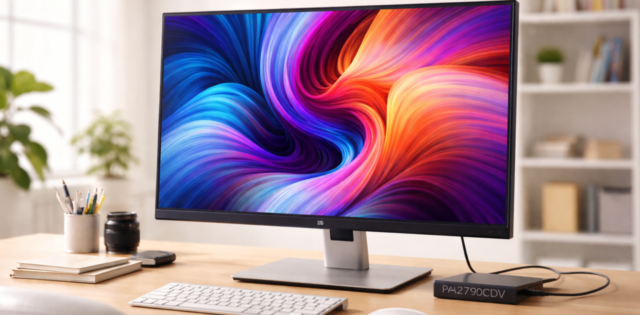
LG 27U730A-Bは、27インチの4Kディスプレイです。4Kは3840×2160画素の表示で、Webサイトのコードや細かな文字を広く確認できます。
IPSパネル(正面以外から見ても色や明るさが変わりにくい画面)を採用し、USB Type-C入力、最大90WのUSB Power Delivery(接続したノートパソコンへ電力を送る機能)に対応しています。
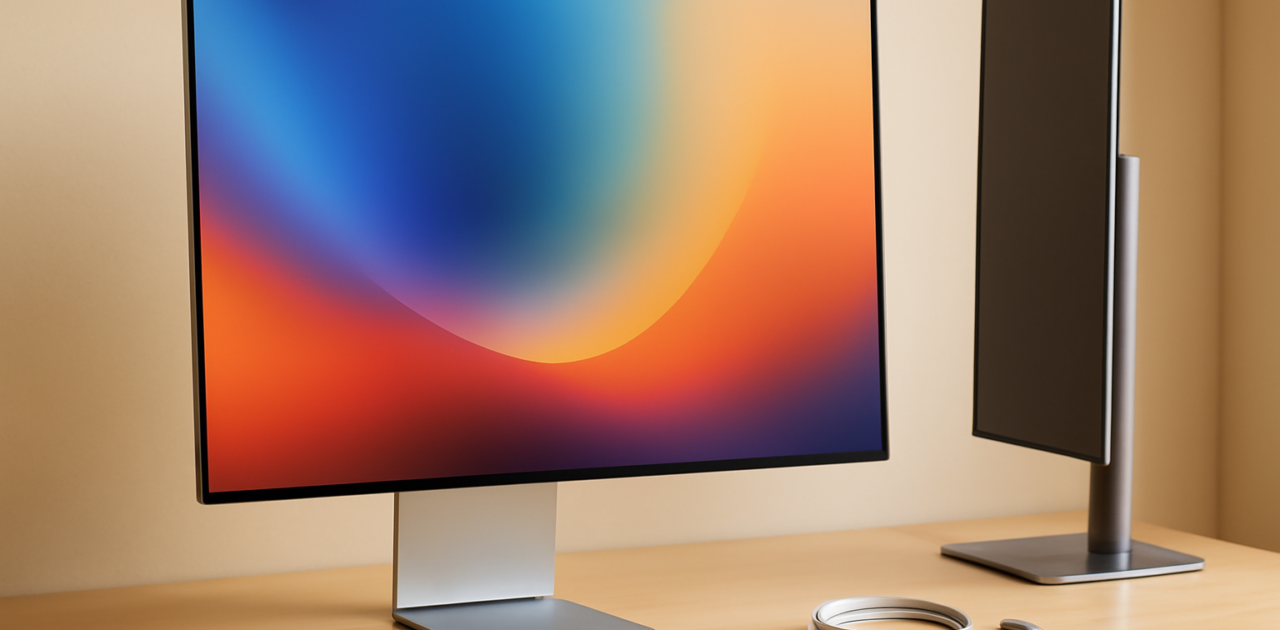
高さ調整、チルト(上下の角度調整)、スイベル(左右の首振り)、ピボット(画面を縦向きに回転)にも対応します。LG公式発表では、2025年7月3日から順次発売されました。
実際に使ってみた
ここでは、公式仕様を確認したうえで、Web制作の作業手順に沿った使用感を整理します。従来のフルHD(1920×1080画素)画面と比べると、作業領域を広く取りやすい点が大きな違いです。
まず机に設置し、スタンドの高さを目線と画面上端が近くなる位置に調整します。次にノートパソコンとディスプレイをUSB Type-Cケーブルで接続し、パソコン側の設定画面で表示先を「拡張」に変更します。拡張表示は、2枚の画面を1枚の大きな机のように使う設定です。
使い始めてすぐに気づいたこと
最初に感じやすい壁は、4K表示にすると文字やボタンが小さく見えることです。Windowsではデスクトップを右クリックし、「ディスプレイ設定」を開きます。対象画面を選び、「拡大縮小」の数値を125%前後に変更すると、文字を読みやすくできます。Macでは左上のAppleメニューから「システム設定」「ディスプレイ」の順に開き、解像度を「デフォルト」または文字が見やすい設定にします。
USB Type-C接続では、映像出力とノートパソコンへの給電を1本にまとめられます。対応パソコンなら、電源アダプター、映像ケーブル、周辺機器の配線を減らせるため、以前のように複数のケーブルを机の裏で探す手間が減ります。ただし、パソコン側がDisplayPort Alternate Mode(USB Type-C端子から映像を出す仕組み)に対応している必要があります。
実務で役立った場面
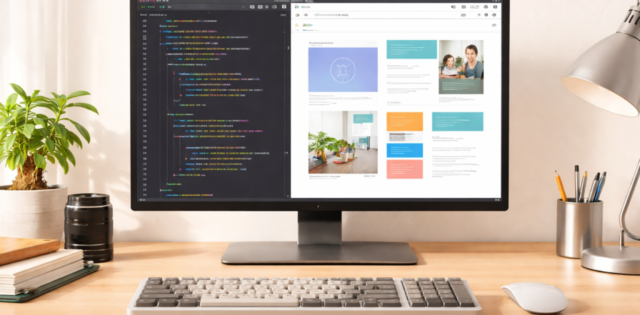
Web制作では、左側にコードエディター、右側にブラウザのプレビューを並べる使い方が便利です。ブラウザの右上にある最大化ボタンを押し、Windowsなら「Windowsキー+左右矢印」で画面を分割すると、切り替え回数を減らせます。
縦置きでは、ブラウザの長いページやWordPressの管理画面をスクロールする回数が少なくなります。画面を回転させるときは、スタンドを一番高い位置まで上げ、画面をゆっくり回してから、OSのディスプレイ設定で表示方向を「縦」に変更します。無理に回すと机やスタンドに負担がかかるため、画面の向きを先に確認してください。


良かった点3つ
- コードとプレビューを同時に見やすい
27インチ4Kなので、複数のウィンドウを並べても作業領域を確保しやすくなります。ブラウザとコードを何度も切り替える作業から、見比べながら修正する作業へ変えられます。 - USB Type-Cの配線を減らせる
最大90WのUSB Power Deliveryに対応しています。対応ノートパソコンなら、映像と給電を1本にまとめられます。デスクを片付ける習慣が続きにくい人にも効果的です。 - 姿勢と用途に合わせて調整できる
高さ、角度、左右の向き、縦置きを調整できます。座る位置や作業内容が変わっても、画面を固定したまま我慢する必要がありません。
気になった点・注意点
4Kは高精細な一方、古いパソコンやケーブルでは本来の表示ができない場合があります。購入前に、パソコンのUSB Type-C端子が映像出力に対応しているか、4K出力に対応しているかを確認してください。
また、USB Type-C端子があっても、すべての端子から映像が出るとは限りません。パソコンの仕様表で「DisplayPort Alternate Mode」「映像出力」「USB Power Delivery」の記載を確認するのが安全です。
価格は販売店や時期で変わります。この記事では確認できた公式情報に価格を含めていないため、購入前にAmazonや楽天市場で「LG 27U730A-B」を検索し、送料、保証、在庫を含めて比較してください。
料金・プラン比較
ディスプレイは買い切りのハードウェアです。動画配信サービスのような月額プランや無料プランはありません。
| 比較対象 | 価格の確認方法 | 無料プラン | 向いている使い方 |
|---|---|---|---|
| LG 27U730A-B | Amazon・楽天市場の販売価格を購入時に確認 | なし | 4K、USB Type-C給電、縦置きを1台で整えたい |
| 一般的な27インチ4Kモデル | 販売店ごとに価格・端子・スタンド機能を比較 | なし | 予算や端子構成を優先したい |
| フルHDディスプレイ | 販売価格と解像度を確認 | なし | 文字の細かさより初期費用を優先したい |
機能の優先順位ランキングを付けるなら、1位は「USB Type-C給電」、2位は「高さ調整とピボット」、3位は「27インチ4K」です。ノートパソコン中心なら配線削減、長文やコード確認が多いなら縦置き、画像や複数画面の作業が多いなら4Kを優先すると選びやすくなります。
向く人・向かない人
向く人は、HTMLやCSSのコードとブラウザを同時に確認したい人、ノートパソコンの配線を減らしたい人、WordPressの管理画面や長い記事を縦長に見たい人です。社内Web担当者が資料を開きながらサイトを更新する用途にも合います。
向かない人は、パソコンがUSB Type-C映像出力に対応していない人、設置スペースが27インチに満たない人、4K表示に対応できるパソコンを持っていない人です。購入前に端子、机の幅、パソコンの対応解像度を確認しましょう。
まとめ・今日からできること
LG 27U730A-Bは、27インチ4K、IPSパネル、USB Type-C入力、最大90W給電、ピボット対応を確認できるディスプレイです。Web制作初心者にとっては、コードとプレビューを並べる、ノートパソコンの配線を減らす、長いページを縦に読むという3つの改善につながります。
今日からできることは、まず現在のパソコンの端子を確認することです。USB Type-C端子の横や仕様表に映像出力の記載があるかを調べ、その後にAmazonと楽天市場で本体価格、送料、保証を比較してください。価格だけで決めず、USB Type-C給電とピボットが自分の作業に必要かを判断するのが最初の一歩です。
FAQ
27インチ4Kは初心者には難しくありませんか?
設定項目が増えるため、最初は文字の大きさで迷いやすいです。OSのディスプレイ設定で拡大縮小を調整すれば、細かすぎる表示を避けられます。コードとブラウザを並べたい人には、慣れる価値があります。
USB Type-Cケーブル1本で必ず使えますか?
パソコン側がDisplayPort Alternate ModeとUSB Power Deliveryに対応している場合に使えます。端子の形が同じでも映像出力に対応しない場合があるため、パソコンの仕様表を確認してください。
縦置きはWeb制作で本当に便利ですか?
長いWebページ、WordPressの管理画面、記事の下書きを読む場面で便利です。一方、横長のデザイン制作や動画編集では横置きのほうが扱いやすいため、作業内容に合わせて切り替えます。
Amazonと楽天市場では何を比較すればよいですか?
本体価格だけでなく、送料、在庫、ポイント、返品条件、保証期間を確認してください。同じ商品名でも販売店によって条件が違うため、購入直前に合計金額で比べるのがおすすめです。
参考・公式情報
📦 Amazonで関連商品を探す
🛒 楽天市場でLG 27U730A-Bを探す


🛒 楽天市場で27インチ 4K USB-C モニターを探す