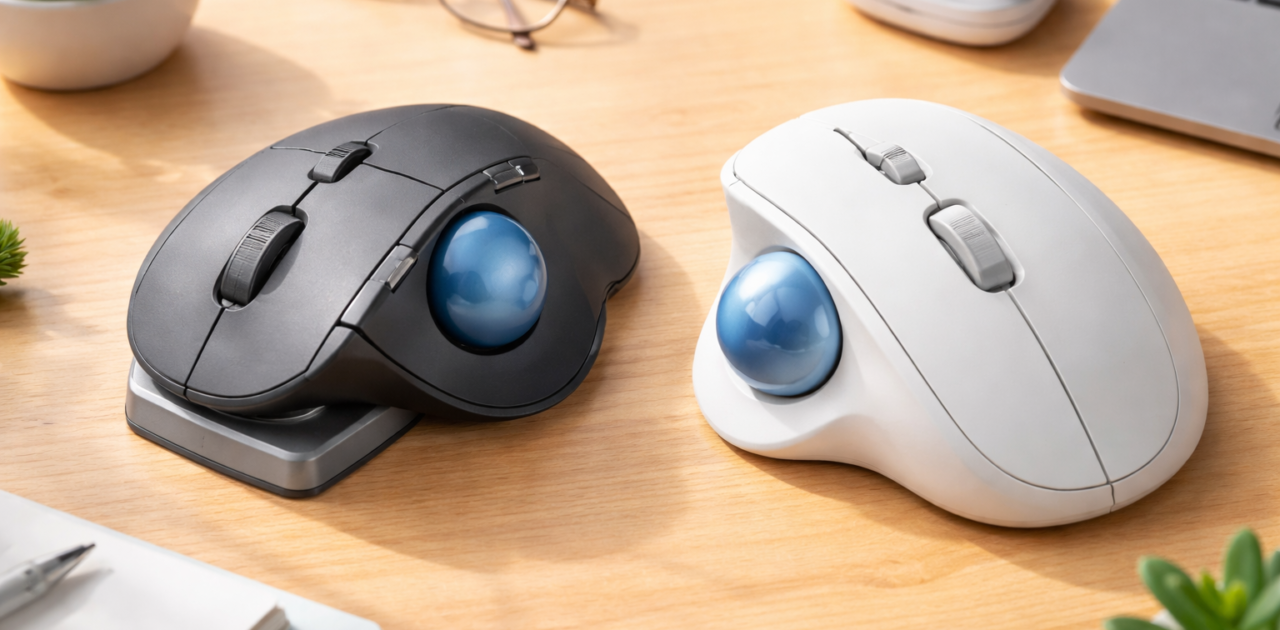
この記事では、ロジクールのトラックボールマウス「MX Ergo S」と「ERGO M575SP」についてまとめています。
先に結論を言うと、手首や前腕の負担を抑えながら細かくカスタマイズしたいならMX Ergo S、シンプルな親指操作と導入しやすさを重視するならERGO M575SPが向いています。
どちらも本体を動かさず、親指でボールを転がしてカーソルを操作するタイプです。従来のマウスのように机の上で本体を前後左右へ動かさないため、狭いデスクでも操作範囲を確保しやすくなります。
Amazonや楽天市場で購入する場合は、記事内の商品名をそのまま検索してください。価格は販売店やセール時期で変わるため、購入直前に両方の販売価格と在庫を確認するのがおすすめです。
MX Ergo SとERGO M575SP、どちらを選ぶべきか
作業時間が長く、手首や前腕の負担を少しでも減らしたい人にはMX Ergo Sが向いています。20度の傾斜があり、手を自然に置きやすい形です。静音クリック、USB-C充電、6個のカスタマイズ可能なボタンも備えています。
一方、トラックボールを初めて使う人や、ボタンを増やしすぎず直感的に使いたい人にはERGO M575SPが候補です。親指操作と3個のカスタマイズ可能なボタンに絞られているため、設定で迷いにくい構成です。
価格については、公式製品ページに固定の比較価格を掲載できる情報がないため、具体的な金額は断定できません。一般的には、機能とボタン数が多いMX Ergo Sと、構成をシンプルにしたERGO M575SPで価格差が出る可能性があります。Amazonと楽天市場で商品名を検索し、販売価格、送料、ポイント還元を合算して比べてください。
MX Ergo Sの特徴・強み
MX Ergo Sの最大の特徴は、手を置く角度を意識しやすい20度の傾斜です。通常のマウスでは本体を動かすたびに手首も動きますが、トラックボールなら本体を固定したままカーソルを操作できます。
実際の使用感を考えると、最初に感じる壁はボール操作です。指先でマウスを動かす従来の操作とは違い、親指の動きでカーソルを合わせます。数時間は細かい選択に戸惑うかもしれませんが、慣れると狭い机でもマウスを持ち替える動作が減ります。
クリック音が気になる環境では、静音クリックもメリットです。オフィスや家族と同じ部屋で作業するとき、クリック音を抑えたい人に向きます。
こんな人に向いている
- 長時間のWeb制作や事務作業で手首への負担が気になる人
- 狭い机でマウスを大きく動かせない人
- 6個のボタンをショートカット用に割り当てたい人
- USB-C充電の機器を増やしたい人
- 手を置く角度や姿勢を重視する人
ボタンには、よく使う操作を割り当てると便利です。たとえば、ブラウザの戻る・進む、コピー、貼り付けなどを登録すれば、キーボードへ手を移す回数を減らせます。
ERGO M575SPの特徴・強み
ERGO M575SPは、親指でボールを操作する基本スタイルに、静音クリックと3個のカスタマイズ可能なボタンを組み合わせたモデルです。機能を絞っているため、初めてトラックボールを使う人でも役割を理解しやすい構成です。
従来のマウスから切り替えると、最初はカーソルを目的の場所へ止める感覚に慣れが必要です。特に画像編集や細かな文字選択では、ボールを少しずつ動かす練習が役立ちます。Web閲覧や文書作成のように大きくカーソルを移動する作業では、狭い机でも本体を動かさずに済む利点を感じやすいでしょう。
こんな人に向いている
- トラックボールを初めて試す人
- 多機能なマウスよりシンプルな操作を好む人
- 狭いデスクやノートパソコン周りで使いたい人
- 静かなクリック音を重視する人
- ボタン設定を最小限にして迷わず使いたい人
ボタン設定では、まず戻る・進むなど毎日使う操作から割り当てるのが無難です。最初から複雑なショートカットを登録すると、操作を覚える負担が増えます。


機能・料金の比較表
| 比較項目 | MX Ergo S | ERGO M575SP |
|---|---|---|
| 操作方式 | 親指操作のワイヤレストラックボール | 親指操作のワイヤレストラックボール |
| 本体の特徴 | 20度の傾斜 | シンプルな親指操作 |
| クリック | 静音クリック | 静音クリック |
| 充電 | USB-C充電 | 公式確認情報では本記事で充電方式を断定しない |
| カスタマイズ可能なボタン | 6個 | 3個 |
| メーカー公称の前腕筋肉緊張軽減 | 27% | 25% |
| 狭い机との相性 | 本体を動かさず操作できるため良好 | 本体を動かさず操作できるため良好 |
| 価格帯 | 販売店・時期により変動。Amazon・楽天市場で要確認 | 販売店・時期により変動。Amazon・楽天市場で要確認 |
「前腕の筋肉緊張を27%、25%軽減」という数値は、ロジクール公式サイトのメーカー公称値です。すべての人に同じ結果が出るとは限らないため、購入後は無理に姿勢を固定せず、自分が楽に使える角度を探してください。
実際の使い分けシーン
Web制作では、MX Ergo Sの6個のボタンが活躍しやすいです。ブラウザの戻る・進む、画像編集ソフトの操作、頻繁に使うショートカットを登録すると、キーボードへ手を移す回数を減らせます。
社内の資料作成やメール確認が中心なら、ERGO M575SPのシンプルさが扱いやすいでしょう。ボタン数が少ないぶん、誰が使っても設定を共有しやすく、社内備品として導入するときにも説明しやすい構成です。
狭い机では、まずマウスパッドの広さを気にせず置ける点が大きな変化です。従来のマウスではカーソルを端まで動かすたびに本体を持ち上げていましたが、トラックボールでは本体を固定したまま操作できます。
設定に慣れない場合は、専用の設定画面でボタン一覧を確認し、1つだけ機能を変更してください。いきなり全ボタンを変更すると、どの設定が原因で操作しにくくなったのか分からなくなります。変更後はブラウザで戻る・進むを試し、問題がなければ次のボタンを設定します。
ランキング:目的別に選ぶなら
- 姿勢とカスタマイズ重視:MX Ergo S
20度の傾斜、USB-C充電、6個のカスタマイズ可能なボタンを重視する人向けです。 - 初めてのトラックボール:ERGO M575SP
親指操作と3個のカスタマイズ可能なボタンで、基本操作から始めたい人向けです。 - 狭い机での共用:ERGO M575SP
本体を動かさずに使えるため、限られた作業スペースでシンプルに運用しやすい選択肢です。
結論:目的別おすすめ
MX Ergo Sは、長時間の作業、手の置きやすさ、ボタンの多さをまとめて重視する人におすすめです。Web制作や画像編集など、ショートカットを多用する作業でも活用しやすいでしょう。
ERGO M575SPは、価格と機能のバランスを販売ページで確認しながら、初めてトラックボールを導入したい人に向いています。操作を覚える負担を抑え、ブラウザや文書作成から始めたい場合に候補になります。
どちらを購入する場合も、Amazonと楽天市場で「MX Ergo S」「ERGO M575SP」を検索し、価格だけでなく送料、ポイント、保証、在庫を比べてください。今日できる最初の一歩は、今の机でマウスを動かすスペースを測り、必要なボタン数を3個か6個か決めることです。
FAQ
トラックボールは初心者でも使えますか?
使えます。ただし、最初は親指でカーソルを止める感覚に慣れが必要です。まずはWeb閲覧や文書作成で使い、細かな画像編集は慣れてから始めるとつまずきにくくなります。
MX Ergo SとERGO M575SPはどちらが安いですか?
販売価格は時期や店舗で変わるため、固定の価格差は断定できません。Amazonと楽天市場で商品名を検索し、商品価格、送料、ポイント還元を合算して比較してください。
手首の負担は必ず減りますか?
必ず減るとは限りません。公式サイトにはMX Ergo Sで27%、ERGO M575SPで25%の軽減値が掲載されていますが、メーカー公称値です。痛みがある場合は無理に使い続けず、机や椅子の高さも見直してください。
ボタン設定は最初から全部変更すべきですか?
おすすめしません。まず1個だけ戻る・進むなどの操作を割り当て、ブラウザで動作を確認してください。問題がなければ、次のボタンを設定すると原因を切り分けやすくなります。
参考・公式情報
📦 Amazonで関連商品を探す
🛒 楽天市場でロジクール ERGO M575SP ワイヤレストラックボールを探す