PR 本ページにはプロモーションが含まれています。
この記事を読むと、Web制作や事務作業に向くマウスの選び方と、MX Master 4を仕事で使い始める手順がわかるようになります。設定画面のどこを操作するかまで順番に説明するので、マウスの設定が不安な方でも、この手順通りに進めれば大丈夫です。
実際に高機能マウスを使い始めると、最初の壁は「ボタンが多く、何を割り当てればよいかわからないこと」です。最初からすべてを設定する必要はありません。まずは戻る、コピー、貼り付けなど、毎日使う操作を1つだけ登録すると、違いを感じやすくなります。
結論:Web制作の作業量が多い人にはMX Master 4が有力
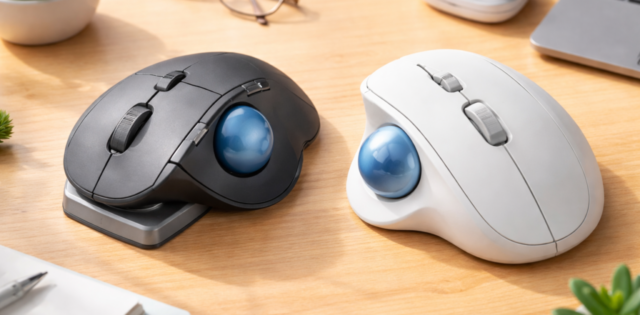
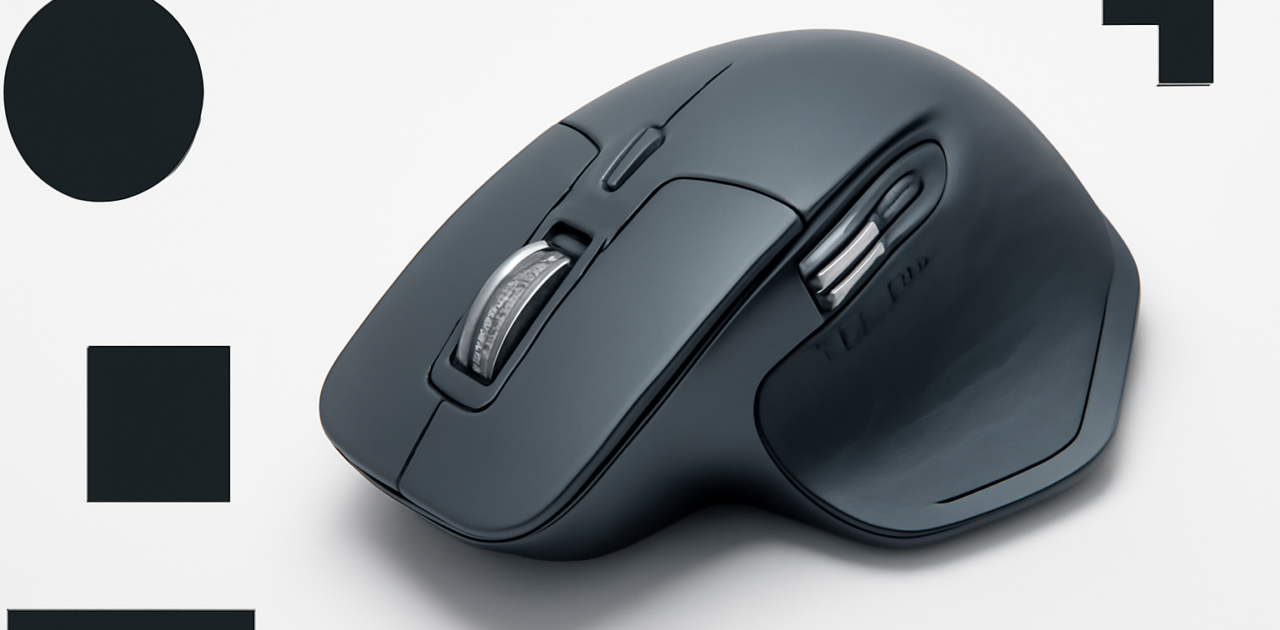
MX Master 4は、ブラウザ、画像編集ソフト、表計算ソフトなどを行き来する人に向く高機能マウスです。
- 操作性:8,000dpiトラッキング(カーソルを細かく動かす性能)に対応
- 静音性:静音クリック(クリック音を抑えたスイッチ)で、共有スペースや在宅勤務でも使いやすい
- 効率化:Actions RingとLogi Options+(ボタンや動作を変更する設定ソフト)で操作をカスタマイズできる
- 対応OS:Windows 11以降、macOS 13以降などに対応
- 新機能:Windows 11のネイティブな触覚フィードバック(操作に合わせて振動などで知らせる機能)に対応
発売日は2025年10月30日です。新しいWindows 11の触覚フィードバック機能を使うには、2026年3月末以降のWindows 11アップデートと、MX Master 4のファームウェア更新(マウス本体のソフトウェア更新)が必要です。対応時期や手順は、購入時点の公式案内も確認してください。
実際に使うとどう変わる?
MX Master 4を使うと、マウスを持ったまま行える操作が増えます。たとえばWeb制作では、ブラウザの戻る操作、タブの切り替え、ページの拡大縮小、管理画面の移動を、キーボードへ手を伸ばさずに済ませやすくなります。
表計算ソフトや資料作成では、横方向のスクロールや複数画面の移動が便利です。クリック音も控えめなので、隣に人がいる場所やオンライン会議の合間でも使いやすく感じます。
一方で、購入直後から劇的に作業が速くなるわけではありません。最初は通常のマウスと同じように使い、毎日何度も繰り返す操作を1つずつ割り当てるのがコツです。慣れるまでの数日間は、設定したボタンを押すつもりで通常のショートカットを使ってしまうこともあります。
MX Master 4が従来型マウスと違うポイント
マウスを買い替える理由は、単にカーソルを動かすためではありません。毎日繰り返すクリックや画面移動を短くできるかが、作業効率に直結します。
| 比較項目 | 一般的なマウス | MX Master 4 |
|---|---|---|
| 操作 | 基本的なクリックとスクロール | 複数のボタンや操作をカスタマイズ可能 |
| 作業の切り替え | キーボード操作が中心 | Actions Ringなどに操作を割り当て可能 |
| クリック音 | 製品によって差が大きい | 静音クリックに対応 |
| 細かなカーソル操作 | 製品ごとに性能が異なる | 8,000dpiトラッキングに対応 |
| Windows 11連携 | 対応状況の確認が必要 | 触覚フィードバックに対応 |
Actions Ringは、よく使う操作を呼び出すための仕組みです。デスクの引き出しに入れた道具を、手元の小さなトレーからすぐ取り出すようなイメージで使えます。
従来のショートカット操作との違い
従来は、コピーならキーボードでCtrlとC、貼り付けならCtrlとVを押します。MX Master 4では、ボタンやActions Ringにコピーや貼り付けを割り当てる方法があります。
ただし、すべての操作をマウスに移す必要はありません。文章入力中はキーボードのほうが速く、画像編集ではマウスのボタン操作が便利です。実際には、キーボードとマウスを使い分けると負担が減ります。
タッチパッドや一般的なワイヤレスマウスとの違い
ノートパソコンのタッチパッドは、持ち替えずに操作できる一方、長時間の細かな作業では手首や指に負担を感じる場合があります。一般的なワイヤレスマウスは接続してすぐ使える反面、ボタンの割り当てや横スクロールなどの機能が限られることがあります。
MX Master 4は、手になじむまで少し時間がかかりますが、横スクロールや複数のショートカットを使う人ほど便利さを感じやすい製品です。
用途別おすすめランキング
ランキングは、スペックの多さだけでなく、作業への役立ちやすさを基準に考えます。現時点で公式情報を確認できる製品として、まずMX Master 4を用途別に評価します。
Web制作・長時間作業向け:MX Master 4
ブラウザのタブ移動、画像編集、WordPressの管理画面などをまとめて効率化したい人向けです。実際に使うと、ページを行き来する回数が多いほど、戻る操作や横スクロールの割り当てが役立ちます。
会社員の資料作成向け:MX Master 4
静音クリックを重視する人や、表計算ソフトと資料作成ソフトを頻繁に切り替える人に向きます。共有スペースではクリック音が気になりにくく、横に長い表を移動するときも操作しやすいです。
Windows 11の新機能を試したい人向け:MX Master 4
対応アップデートとファームウェア更新を済ませれば、触覚フィードバックを使えます。ただし、Windows 11なら必ず購入直後から使えるわけではありません。OSの更新状態とマウス本体の更新状態を別々に確認してください。
他社製品と比較する場合は、静音性、ボタン数、対応OS、専用設定ソフトの有無を確認してください。価格だけで選ぶと、必要な機能が足りず買い直しになることがあります。
価格帯を比較するときの考え方
マウスの価格は販売店、セール、カラー、在庫状況などで変わります。確認できていない価格を断定せず、購入直前の表示価格で比較しましょう。
| 購入先 | 確認する項目 | 向いている人 |
|---|---|---|
| Amazon | 販売元、発送元、レビュー、セール価格 | 配送の早さやレビューを重視する人 |
| 楽天市場 | ショップの信頼性、ポイント還元、送料 | ポイントを含めた実質価格を見たい人 |
| 公式販売ページ | 対応OS、保証、最新情報 | 仕様を確実に確認して買いたい人 |
Amazonや楽天市場で探すときは、「MX Master 4」「MX Master 4 Windows 11」「MX Master 4 静音」のように、商品名と目的を組み合わせて検索すると候補を絞れます。表示価格だけでなく、送料やポイント還元を含めて比べてください。


初心者向け:購入後の設定手順
ここでは、実際の画面を見ながら進められるように、手順を細かく説明します。作業時間の目安は、接続だけなら5分程度、基本設定まで含めても15〜20分程度です。画面の名前や配置は、OSやLogi Options+のバージョンで多少変わる場合があります。
- 対応OSを確認する。
Windowsなら画面左下のスタートボタンをクリックし、「設定」から「システム」「バージョン情報」の順に開きます。「Windowsの仕様」に表示されるエディションとバージョンを確認します。Macなら画面左上のAppleメニューをクリックし、「このMacについて」を選び、macOSのバージョンを確認します。Windows 11以降、macOS 13以降など、自分のパソコンが対応範囲に入るか見てください。
- マウスをパソコンに接続する。
マウスの電源を入れ、接続方法を選びます。Bluetooth(近距離で機器を無線接続する仕組み)を使う場合は、Windowsの「設定」「Bluetoothとデバイス」「デバイスの追加」「Bluetooth」の順に進みます。MacではAppleメニューから「システム設定」を開き、左側の「Bluetooth」をクリックします。画面に表示されたMX Master 4を選びます。USBレシーバー(パソコンに挿して無線接続する小型機器)を使う場合は、パソコンのUSB端子に挿してからマウスの電源を入れます。
- 基本操作を確認する。
デスクトップ上でポインターを動かし、左右クリック、中央のスクロールホイール、横スクロールを順番に試します。ブラウザを開き、ページを上下に動かしてスクロールが反応するか確認します。ここで動作しない場合は、設定を進める前に電源、接続先、電池残量を確認します。
- Logi Options+を公式案内から導入する。
ブラウザでLogicoolの公式サイトを開き、MX Master 4のサポートまたはダウンロードページを表示します。自分のOSに合うLogi Options+を選んでダウンロードし、ダウンロードしたインストーラーを開きます。画面に表示される「インストール」や「続ける」を選び、完了後にアプリを起動します。
- Logi Options+でマウスを選ぶ。
アプリのホーム画面にMX Master 4が表示されたら、製品画像または製品名をクリックします。表示されない場合は、画面内の「デバイスを追加」や「再接続」に相当する項目を選び、BluetoothまたはUSBレシーバーの接続を確認します。
- ボタン設定の画面を開く。
MX Master 4の設定画面で、「ボタン」や「カスタマイズ」と表示された項目をクリックします。マウスの各ボタンを示す画像が表示されたら、変更したいボタンをクリックし、一覧から「戻る」「進む」「コピー」「貼り付け」などの操作を選びます。最初はブラウザの「戻る」だけに絞ると、設定後の変化を確認しやすいです。
- 設定を実際の作業で試す。
ブラウザで2つ以上のページを開き、設定したボタンを押します。前のページに戻れば設定完了です。意図しない動作になった場合は、同じボタンをクリックして「標準設定」や「割り当てなし」に戻します。
- Actions Ringを設定する。
設定画面の左側メニュー、またはデバイス画像の下にある「Actions Ring」をクリックします。表示された操作一覧から、よく使う機能を選びます。ブラウザ用なら戻る、進む、タブ切り替え、ページ更新などを登録します。最初からすべて埋めず、2〜3個だけ登録してください。
- アプリごとの設定を確認する。
Logi Options+に「アプリケーション」や「アプリごとの設定」が表示される場合は、ブラウザ、画像編集ソフト、表計算ソフトを個別に登録できます。ブラウザを選んで「戻る」を登録し、画像編集ソフトを選んでズームなどを登録すると、ソフトごとに異なる操作を呼び出せます。
- Windows 11の更新とファームウェアを確認する。
Windowsでは「設定」「Windows Update」の順に開き、「更新プログラムのチェック」をクリックします。更新が表示されたら、内容を確認して適用します。次にLogi Options+のデバイス画面で、ファームウェア更新の案内がないか確認します。触覚フィードバックには、2026年3月末以降のWindows 11アップデートとMX Master 4のファームウェア更新が必要です。
初心者がつまずきやすいポイント
- BluetoothとUSBレシーバーを混同する:Bluetooth接続とUSBレシーバー接続は別の方法です。両方を同時に設定しようとせず、まず1つの方法で接続します。
- マウスの接続と設定ソフトの認識を混同する:カーソルが動いても、Logi Options+で認識されていない場合があります。カーソル操作ができることと、ボタン変更ができることは別に確認してください。
- OSの更新だけで触覚フィードバックが使えると思う:Windows 11の更新に加えて、マウス本体のファームウェア更新も必要です。
- dpiを高くすれば必ず使いやすいと思う:dpiはカーソルの移動量に関係する数値です。高ければよいとは限らないため、実際にポインターを動かして調整します。
- 最初からすべてのボタンを変更する:操作を覚えにくくなるため、まず1つだけ変更します。慣れてから2つ目を追加すると混乱しにくいです。
- 設定後に動作確認をしない:登録した操作が、ブラウザや画像編集ソフトで意図どおり動くか、その場で試してください。
向いている人・向いていない人
どれだけ高機能でも、使い方に合わなければ満足度は上がりません。購入前に、自分の作業時間と必要な機能を整理しましょう。
向いている人
- Web制作やWordPressの管理画面を長時間操作する人
- ブラウザ、画像編集、資料作成を頻繁に切り替える人
- クリック音を抑えたい人
- 横スクロールや複数ボタンを使いたい人
- ボタンや操作を自分用に変更したい人
- Windows 11の新しい操作機能を試したい人
- 手首を大きく動かさず、手元の操作を増やしたい人
向いていない人
- マウスに基本的なクリック機能だけを求める人
- 設定ソフトを使わず、購入直後の状態だけで使いたい人
- 対応OSやアップデートを確認するのが難しい人
- 価格を最優先し、高機能なカスタマイズを必要としない人
- 小型で軽いマウスを好み、手にしっかりした重さを感じたくない人
- 職場のパソコンにソフトをインストールできない人
注意点と困ったときの対処法
便利な機能ほど、環境確認を省くとトラブルにつながります。次の項目を購入前後にチェックしておくと安心です。
- 触覚フィードバックが使えない場合:Windows 11のアップデート時期と、マウスのファームウェア更新状況を確認します。
- 設定ソフトで認識されない場合:一度接続を確認し、対応OSとソフトの案内を見直します。USBレシーバーを使っている場合は、別のUSB端子で試す方法もあります。
- 操作が多くて混乱する場合:最初は戻る、コピー、貼り付けなど、毎日使う操作だけに絞ります。
- 手首や指に負担を感じる場合:握り方を強くしすぎず、机の高さやマウスを置く位置も見直します。長時間同じ姿勢を続けず、適度に休憩してください。
- 購入先で迷う場合:Amazonは配送とレビュー、楽天市場はポイントと送料、公式販売ページは仕様確認を基準に比べます。
FAQ
MX Master 4は初心者でも使えますか?
使えます。最初は通常のマウスとして利用し、慣れてからLogi Options+でボタンを1つだけ変更すると無理なく始められます。設定に迷ったら、ブラウザの「戻る」だけを登録するのがおすすめです。
Windows 11ならすぐ触覚フィードバックを使えますか?
Windows 11の対応アップデートと、MX Master 4のファームウェア更新が必要です。対応時期や手順は公式案内で確認してください。
Macでも使えますか?
公式発表ではmacOS 13以降などへの対応が案内されています。購入前に、自分のMacのOSバージョンと、使いたい機能の対応状況を確認しましょう。
Amazonと楽天市場のどちらで買うべきですか?
配送の早さやレビューを重視するならAmazon、ポイントや送料を含めた実質価格を重視するなら楽天市場が候補です。最後に公式情報、販売元、保証条件を確認してください。
設定を元に戻したいときはどうしますか?
Logi Options+で変更したボタンを選び、「標準設定」や「初期設定」に相当する項目を選びます。表示名はアプリのバージョンによって異なる場合があります。
まとめ:今日からできること
MX Master 4は、静音クリック、8,000dpiトラッキング、Actions Ring、Logi Options+によるカスタマイズ、Windows 11の触覚フィードバック対応が特徴です。Web制作や社内業務で同じ操作を繰り返す人ほど、設定の効果を感じやすいでしょう。
ただし、最初からすべての機能を使う必要はありません。実際に使い始めると、便利さより先に「どのボタンを使えばよいかわからない」という壁に当たりやすいからです。まず1つの操作だけを登録し、数日使ってから次の設定を追加してください。
今日からできること
- 自分のパソコンのOSバージョンを確認する。
- Amazon、楽天市場、公式販売ページで価格、販売元、保証、送料を比べる。
- 購入後はマウスを接続し、左右クリックとスクロールを確認する。
- Logi Options+を導入し、ブラウザの「戻る」など1つだけボタンに割り当てる。
- 数日使ってから、Actions Ringやアプリごとの設定を追加する。
最初の一歩は、今いちばん時間がかかっている操作を1つ見つけることです。その操作をマウスに割り当てるだけでも、毎日の作業は少しずつ軽くなります。
関連記事
在宅ワークのデスク環境を改善|デュアルモニター向け最新モニターライト比較
参考・公式情報
- Logicool公式製品情報
- Logicool公式プレスリリース
- Logicool公式サポート情報
Amazonで関連商品を探す
- MX Master 4をAmazonで探す
- MX Master 4 Windows 11をAmazonで探す
- MX Master 4 静音をAmazonで探す
- Web制作 マウスをAmazonで探す