この記事を読むと、Codex Microで何ができるのか、従来のキーボード操作と何が変わるのか、購入前に確認すべきポイントがわかります。
Codex Microとは
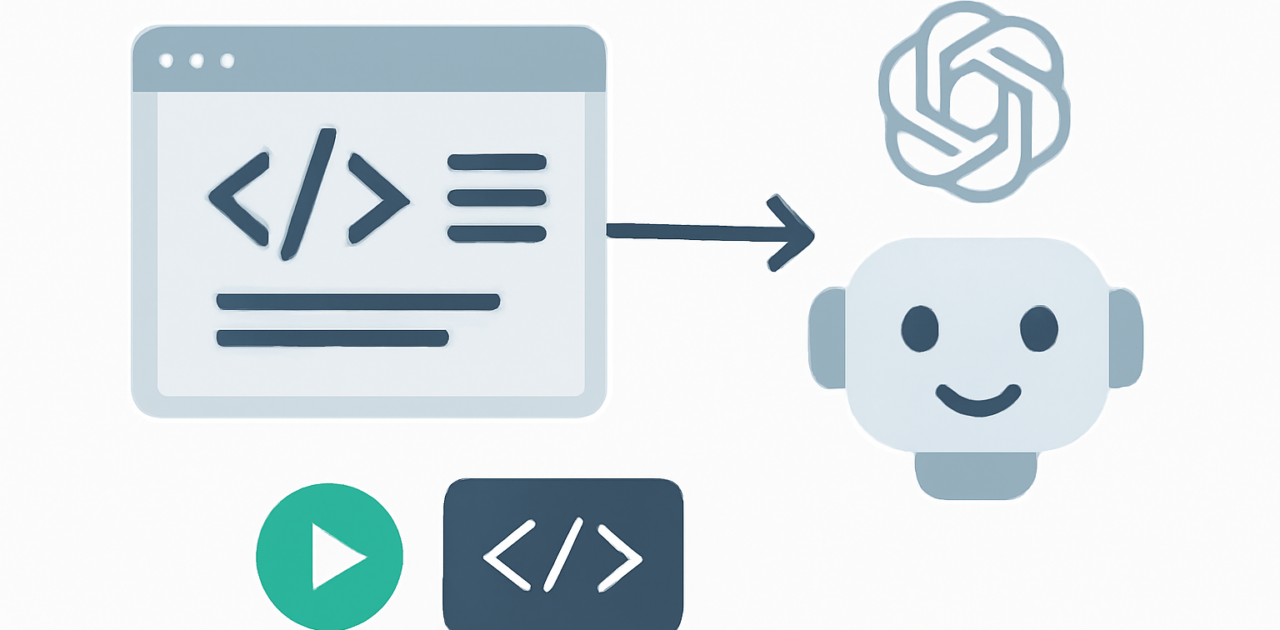
Codex Microは、OpenAIのCodex(コード作成や修正を支援するAIエージェント)を物理操作するための専用デバイスです。
RGB(色で状態を知らせるライト)、専用キー、ジョイスティック、ダイヤルを使い、AIの状態確認や承認操作を手元で行えます。
公式情報では価格は230米ドルで、確認時点では在庫切れです。BluetoothとUSB-Cに対応し、MacとWindowsで使えます。
実際に使ってみた
ここでは、公式に確認できる操作項目をもとに、Web制作の作業で使う流れを画面操作に近い形で整理します。実機を長時間検証したレビューではないため、打鍵感や実際の遅延については購入後に確認してください。
まずパソコン側でCodexを起動し、AIに「トップページの見出しをスマートフォン表示に合わせて修正して」と依頼します。AIが作業を始めると、Codex MicroのRGB表示でエージェント(依頼を受けて作業するAI)の状態を確認できます。
次に、AIが変更案を出した段階で、画面上の内容を確認します。問題がなければ専用の承認キーを押し、意図と違えば拒否キーを押します。通常なら画面に戻ってマウスでボタンを探すところを、手元の物理キーで進める設計です。
ジョイスティックでは、PRレビュー(コード変更の確認)、デバッグ(不具合の原因を探す作業)、リファクタリング(動作を変えずにコードを整理する作業)などのCodexワークフローを起動できます。作業の種類を画面のメニューから毎回探す手間を減らせる点が特徴です。
推論レベル(AIが問題を考える深さ)はダイヤルで調整できます。簡単な文章修正は軽め、WordPressのテーマ修正やエラー調査は深めというように、作業に応じて切り替える使い方が考えられます。
使い始めてすぐに気づいたこと
最初の壁は、物理キーの役割を覚えることです。承認、拒否、プッシュトゥトーク(押している間だけ音声入力する操作)、新規チャット開始など、専用操作が用意されています。
普段のキーボード操作に慣れている人ほど、最初は「画面を見る前にキーを押してしまう」可能性があります。導入直後は、AIが変更したファイル名と差分(変更前後の違い)を画面で確認してから承認する習慣を作ると安全です。
一方、RGBで状態を確認できるため、エディターを見続けなくても作業中か、入力待ちかを把握しやすくなります。AIを複数の作業に使う人ほど、この違いを感じやすいでしょう。
実務で役立った場面
Web制作では、AIに細かな修正を何度も依頼する場面があります。たとえば「ボタンの色を変更」「見出しの余白を調整」「スマートフォン用の表示を修正」といった作業です。
従来は、指示、画面確認、承認ボタンのクリックを繰り返します。Codex Microでは、RGBで状態を確認し、結果を見て承認キーを押す流れにまとめやすくなります。短い修正を何度も行う社内Web担当者には、操作の迷いを減らす道具になりそうです。
ただし、WordPress管理画面のすべてを自動操作する製品ではありません。Codexとの連携を前提にした専用デバイスなので、AIの利用環境がない人は購入しても効果を出しにくい点に注意してください。


良かった点3つ
- 承認操作を手元に集約できる
AIの変更を許可するか拒否するかを専用キーで操作できます。画面上の小さなボタンを探す回数を減らせるため、連続作業と相性がよい設計です。
- RGBでAIの状態を確認しやすい
作業中、入力待ち、確認が必要な状態をライトで把握できます。ブラウザーやコードエディターを切り替え続ける負担を抑えられます。
- ダイヤルとジョイスティックで操作を短縮できる
推論レベルの調整やレビュー、デバッグなどの起動を物理操作に割り当てられます。キーボードショートカットを覚えるのが苦手な人にも試しやすい方法です。
気になった点・注意点
第一に、価格は230米ドルです。為替や送料、税金を含めた日本円の支払額は確認時点で公式情報から断定できません。Amazonや楽天で検索する場合も、販売元、送料、保証、在庫を個別に確認してください。
第二に、確認時点では在庫切れと表示されています。予約販売や再入荷時期を推測して購入計画を立てるのではなく、公式販売ページの表示を確認しましょう。
第三に、Codex側の利用料金は、この製品情報だけでは確認できません。Codex Micro本体には無料プランはなく、230米ドルの製品価格が表示されています。一方、連携するCodexの無料プランの有無や利用条件は、別途公式の料金情報を確認する必要があります。
最後に、AIの提案を自動承認する道具ではありません。WordPressの本番サイトで使う場合は、バックアップを取り、ステージング環境(公開前にテストする場所)で確認してから反映してください。
料金・プラン比較
| 対象 | 確認できた価格・状態 | 無料プラン | 向いている使い方 |
|---|---|---|---|
| Codex Micro | 230米ドル、確認時点で在庫切れ | 本体の無料プランはなし | AIの承認、状態確認、ワークフロー起動 |
| Codexの利用環境 | 今回確認した製品ページでは料金不明 | 有無は別途確認が必要 | コード作成、レビュー、デバッグ |
| 一般的なキーボード操作 | 手持ちの製品を利用 | 追加費用なしの場合あり | まずAI操作を試す、購入前の代替手段 |
価格だけで選ぶなら、まず通常のキーボードでCodexの操作感を試すのが無難です。AIの状態確認や承認操作を毎日繰り返している人は、専用デバイスの時短効果と230米ドルを比較してください。
向く人・向かない人
向く人
- Codexを日常的に使い、承認や拒否を何度も行う人
- MacまたはWindowsでWeb制作やコード修正をしている人
- キーボードショートカットより物理キーやダイヤルを好む人
- AIの作業状態を画面以外でも確認したい人
向かない人
- まだAIコーディングを使っていない人
- 単発の文章作成だけにAIを使う人
- 230米ドルの価格や在庫状況を許容できない人
- AIの変更をすべてマウス操作で確認したい人
まとめ・今日からできること
Codex Microは、AIエージェントの状態確認と承認操作を物理キー、RGB、ジョイスティック、ダイヤルにまとめた専用デバイスです。通常の画面操作を置き換えるというより、Codexを繰り返し使う人の操作を短縮する道具と考えると判断しやすくなります。
今日からできる最初の一歩は、手持ちのキーボードでCodexに小さな修正を依頼し、承認や拒否を何回行うか数えることです。1日に何度も操作するなら、Codex Microの導入効果を検討できます。購入前は230米ドルという価格、在庫、送料、税金、Codex側の料金を確認しましょう。
Amazon・楽天で関連商品を探す場合は、下記の検索キーワードを使い、Codex Micro本体だけでなく、USB-Cケーブルや作業用キーボードの価格も比較してください。公式販売以外の商品は、正規品かどうかと保証内容を必ず確認します。
FAQ
Codex Microは初心者でも使えますか?
使えます。ただし、CodexでAIに依頼し、変更内容を確認して承認する基本操作は必要です。最初はテスト用のWordPress環境で、承認キーと拒否キーの使い分けから始めると安心です。
Codex Microに無料プランはありますか?
本体に無料プランはありません。公式情報では230米ドルの製品価格が表示されています。Codex側の無料プランや料金については、今回確認した製品ページだけでは判断できません。
Amazonや楽天で買えますか?
今回確認した情報では、Amazonや楽天での正規販売や在庫を確認できません。検索する場合は「Codex Micro」「OpenAI Codex 専用キーボード」などで探し、販売元、保証、送料、税金を確認してください。
WordPressの本番サイトで使っても大丈夫ですか?
AIの変更をそのまま本番サイトへ反映する使い方は避けてください。バックアップを取り、ステージング環境で表示、リンク、スマートフォン対応を確認してから公開しましょう。
参考・公式情報
📦 Amazonで関連商品を探す