この記事を読むと、デュアルモニター環境に合うモニターライトの選び方と、購入後に失敗しにくい設置方法がわかるようになります。デスクライト選びで迷っている方や、以前モニターライトの導入に失敗した方でも、この手順通りに確認すれば大丈夫です。
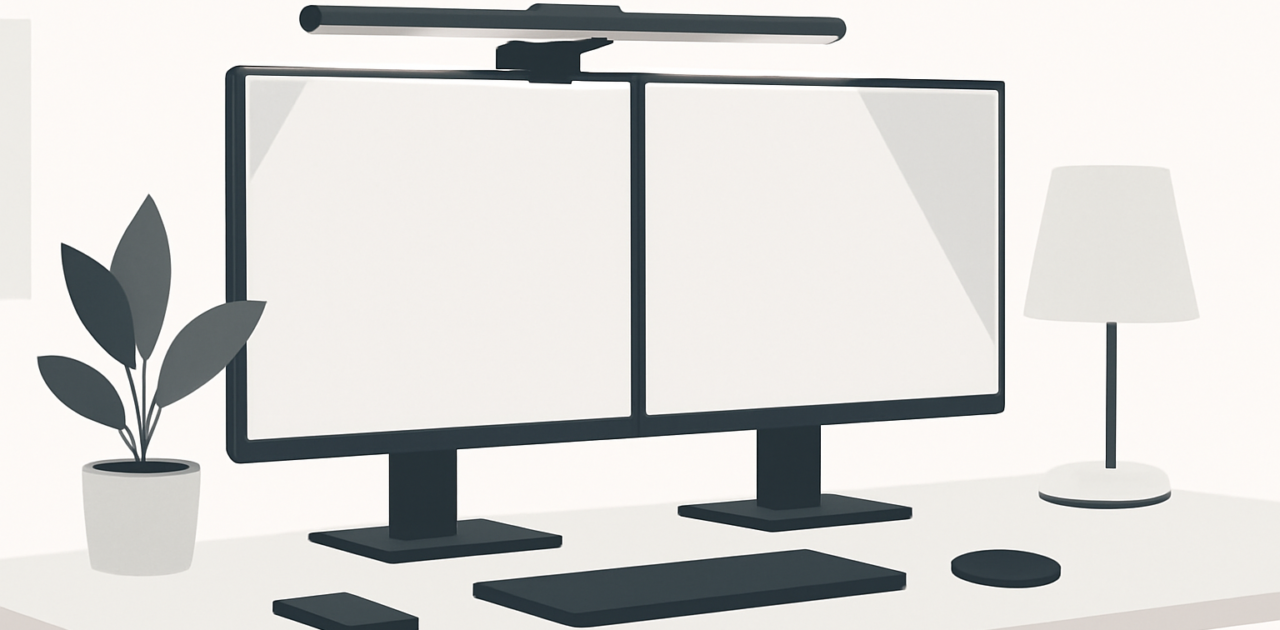
今回の中心は、BenQの「ScreenBar Max」です。公式発表では2026年8月26日(水)に発売され、デュアルモニター環境に完全対応したモニターライトとして案内されています。
結論|デュアルモニターなら「照らす範囲」と「映り込み」を優先
最初に結論をお伝えすると、2台のモニターを並べて仕事やWeb制作をするなら、1台の画面だけを照らすライトより、左右の作業範囲をまとめてカバーできる製品が向いています。
モニターライトは、画面の上に取り付けて手元を照らす照明です。机の上に置くデスクライトと違い、作業スペースを圧迫しにくい点がメリットです。一方で、光の向きが画面に直接当たると、反射した光が白い斑点のように見える「映り込み」が起きます。
ScreenBar Maxは、公式情報でASYM-TriZone Light技術(画面への光の反射を抑えながら、手元と周辺を照らす仕組み)、自由な位置調整、自動点灯、自動調光に対応しています。長時間のコーディングや画像編集で、画面の見やすさと手元の明るさを両立したい人に注目しやすい製品です。
従来のライトとの違いを比較
購入前に違いを整理すると、自分に必要な機能が見えやすくなります。高機能な製品を選んでも、使い方に合わなければ持て余してしまうためです。
| 比較項目 | 一般的なデスクライト | 単一モニター向けライト | ScreenBar Max |
|---|---|---|---|
| 設置場所 | 机の上 | モニター上部 | モニター上部 |
| デュアルモニター | 照明の向き調整が必要 | 照らせる範囲に注意 | デュアルモニター対応 |
| 映り込み対策 | 置き方次第 | 製品仕様による | 公式に抑制機能を確認 |
| 自動操作 | 製品による | 製品による | 自動点灯・自動調光 |
| 価格帯の見方 | 比較的選択肢が多い | 機能により幅がある | 高機能モデルとして比較 |
価格については、販売店の在庫やキャンペーンによって変わります。Amazonや楽天で比較するときは、単純な本体価格だけでなく、送料、ポイント還元、保証、付属品の有無まで確認しましょう。価格帯は「一般的なデスクライト」「単一モニター向け」「デュアルモニター対応の高機能モデル」の順に比較すると判断しやすくなります。
ScreenBar Maxの主な特徴
ここでは、公式情報で確認できる特徴を、初心者にもわかりやすく整理します。スペックの数字だけでなく、実際の作業で何が便利なのかを考えることが大切です。
デュアルモニター環境に対応
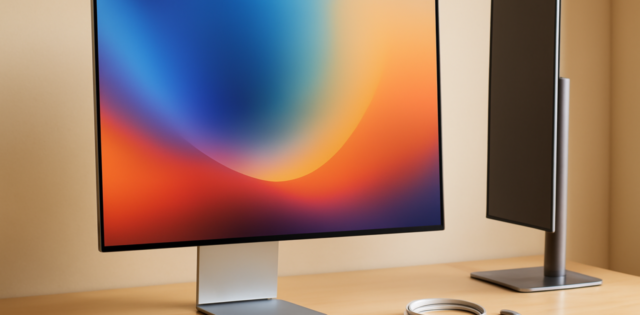
2台のモニターを横並びにした環境では、片方だけ明るくなると手元の見え方に差が出ます。ScreenBar Maxは、デュアルモニター環境に完全対応した製品として公式掲載されています。Webサイト制作、事務作業、動画編集など、左右の画面を行き来する人に向いています。
映り込みを抑えやすい設計
画面への映り込みは、文章の読みやすさや色の確認に影響します。特にWeb制作では、画像の明るさや色を確認する場面が多いため、照明の向きは重要です。ASYM-TriZone Light技術によって、画面への反射を抑えながら照明範囲を調整できる点が特徴です。
自動点灯・自動調光に対応
自動調光は、周囲の明るさに合わせてライトの明るさを調整する機能です。部屋の照明を毎回手動で変更する必要が減るため、仕事を始めるまでの準備を短縮できます。明るさの変化に敏感な方は、導入後に手動設定と自動設定を比べてみましょう。


初心者向け|購入前に確認する3ステップ
設置後に「使えなかった」とならないよう、購入前の確認が必要です。次の3ステップなら、初心者でも数分でチェックできます。
- モニターの台数と並び方を確認する
何のためにやるか:ライトの照明範囲が作業環境に合うか確認するためです。モニターが2台なら、左右の画面の高さと距離も測ります。 - モニター上部の形状を確認する
何のためにやるか:取り付け部分が安定するか判断するためです。モニター上部に厚いカメラや特殊な部品がある場合は、購入前に対応条件を確認してください。 - 販売店ごとの価格と保証を比べる
何のためにやるか:安く買うだけでなく、初期不良や返品時の対応を確認するためです。Amazonと楽天で「BenQ ScreenBar Max」を検索し、本体価格、送料、ポイント、販売元、保証内容を同じ条件で見比べます。
設置方法|届いた日にできる基本設定
ライトは取り付け方で見え方が変わります。最初から完璧を目指さず、手元の明るさと画面の見やすさを順番に確認しましょう。
- モニターを正しい位置に戻す
何のためにやるか:ライトの調整前に、画面の位置を固定するためです。普段の作業姿勢でモニターの高さと角度を整えます。 - ライトをモニター上部の中央付近に設置する
何のためにやるか:左右の画面へ光が届きやすくするためです。取り付け後に軽く触り、ぐらつきがないか確認します。 - 光が画面へ直接反射しない角度に調整する
何のためにやるか:映り込みを抑え、文字を読みやすくするためです。画面に白い反射が見える場合は、ライトの角度や位置を少しずつ変更します。 - 手動設定で明るさと色温度を確認する
何のためにやるか:自分の作業に合う基準を作るためです。色温度(光の色合い)は、文章作業では見やすさ、画像作業では色確認のしやすさを基準に調整します。 - 最後に自動点灯・自動調光を試す
何のためにやるか:日常的な操作を減らせるか確認するためです。部屋の明るさが変わる時間帯にも試し、必要なら手動設定に戻します。
向いている人・向いていない人
同じ製品でも、作業内容によって満足度は変わります。購入前に、自分の使い方と照らし合わせてください。
向いている人
- モニターを2台使っている人
- Web制作やコーディングを長時間行う人
- 机の上を広く使いたい人
- ライトの点灯や明るさ調整を自動化したい人
- 画面への映り込みをできるだけ抑えたい人
向いていない人
- モニターを使わず、部屋全体を明るくしたい人
- 手元を広い範囲から照らす必要がある人
- モニターの設置条件を確認できない人
- 最低価格だけを重視し、高機能を必要としない人
注意点と対処法
便利な製品でも、環境によっては調整が必要です。次のポイントを先に知っておくと、導入後の戸惑いを減らせます。
- 画面がまぶしい:光の角度を下げ、明るさを少し下げます。画面に反射が残る場合は、モニターの角度も調整します。
- 片側だけ暗い:モニターの間隔や高さを確認し、ライトの位置を左右に微調整します。
- 自動調光が好みに合わない:手動設定を使い、作業時間帯ごとの明るさをメモします。自動機能は便利ですが、必ず使う必要はありません。
- 価格差がわかりにくい:Amazonと楽天で、販売元、送料、ポイント、保証を含めた実質負担で比較します。価格は変動するため、購入直前に確認してください。
FAQ|よくある質問
ScreenBar Maxは1台のモニターでも使えますか?
公式にはデュアルモニター環境に完全対応した製品として案内されています。1台で使う場合は、照明範囲や設置スペースに余裕があるかを確認して選びましょう。
デスクライトよりモニターライトが優れていますか?
用途によります。モニターライトは机を広く使いやすく、画面周辺の作業に向いています。部屋全体や広い手元を照らしたい場合は、デスクライトとの併用も検討してください。
Web制作では色温度をどう選べばよいですか?
文章やコード中心なら、目が疲れにくく読みやすい設定を優先します。画像の色を確認する場合は、ライトの色が画面や手元の見え方に影響しないか確認し、作業内容に応じて切り替えましょう。
Amazonと楽天はどちらで買うべきですか?
価格だけで決めず、送料、ポイント、販売元、保証、返品条件を比べてください。セール時期によって有利な販売店が変わるため、両方を確認するのが安心です。
まとめ|まずは作業環境を測ってから比較しよう
ScreenBar Maxは、デュアルモニター環境、映り込み対策、自由な位置調整、自動点灯、自動調光を重視する人に向くモニターライトです。2026年8月26日発売の製品として公式に案内されており、従来の単一モニター向けライトとは比較軸が異なります。
今日からできることは、モニターの台数、上部の形状、左右の画面の距離を測ることです。そのうえでAmazonと楽天の商品ページを確認し、本体価格だけでなく送料や保証まで比べてください。最初の一歩は、今の机で「どこが暗いのか」「どこに映り込みがあるのか」を確認することです。
参考・公式情報
📦 Amazonで関連商品を探す
🛒 楽天市場でBenQ ScreenBar Maxを探す

🛒 楽天市場でデュアルモニター モニターライトを探す