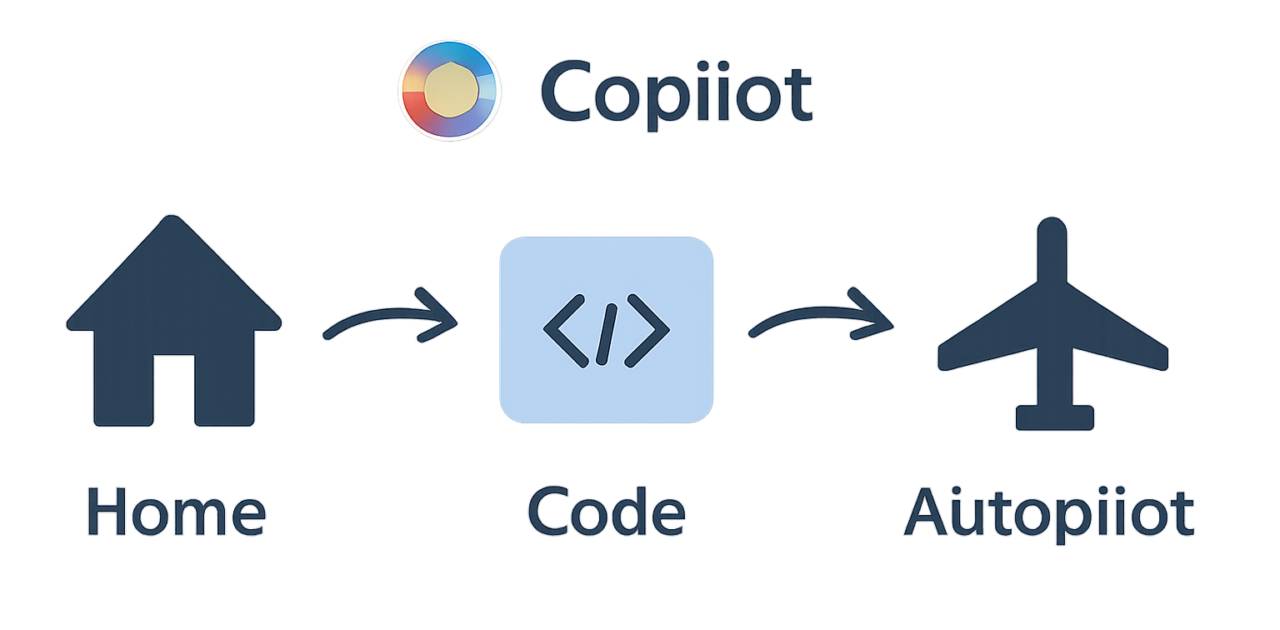
この記事を読むと、CopilotのHome・Code・Autopilotが何を変えるのか、どの機能から試せばよいのかが分かるようになります。プレビュー機能の使い方や安全性が不安な方でも、この記事の手順に沿って小さく試せば大丈夫です。
Microsoftは2026年9月25日、Copilotの新機能としてHome、Code、Autopilotを発表しました。単に質問へ回答するAI(人工知能)から、仕事の準備、成果物の作成、定期的なフォローアップまでを任せる存在へ、Copilotの役割を広げるアップデートです。
ただし、今回発表された機能はすべての利用者に一斉提供されるわけではありません。HomeとCodeは数週間以内にFrontierプログラム(新機能を先行して試す仕組み)で提供開始予定、Autopilotは2026年9月末にプライベートプレビュー(限られた利用者向けの試験提供)へ拡大予定です。
結論:Copilotを開く場所と、任せられる仕事が変わる
今回の重要点は、3機能が別々の新機能というより、Copilotを仕事の作業基盤(仕事を始めて完了まで進める場所)へ近づける構成になっていることです。
- Home:ChatとCoworkをまとめ、Office in CopilotでWord、Excel、PowerPointにもつながる新しい開始地点
- Code:自然言語(普段の言葉)でアプリや業務ツールを組み立てる機能
- Autopilot:チャネル監視やフォローアップなどを継続的に実行するエージェント(指定した仕事を代わりに進める仕組み)
質問に答えてもらうだけでなく、どこから始めるか、何を作るか、定期的な作業をどう続けるかまでをCopilot上で扱う方向性が示されています。
Homeで何ができる?
Homeは、Copilotを使い始めるための新しいホーム画面です。ChatとCoworkを統合し、さらにOffice in CopilotによってWord、Excel、PowerPointも同じ体験の中に組み込まれます。
たとえば、最初にCopilotへ相談し、その内容を文書や表計算、プレゼンテーション作成へつなげる使い方が想定されます。複数のアプリを個別に開いて作業を切り替える負担を減らせる点が特徴です。
実際に使うとどうなる?
最初に感じやすい変化は、作業の入口を迷いにくくなることです。これまではWordを開くか、Teamsで相談するか、Excelで集計するかを先に決める必要がありました。Homeでは、まず目的を入力し、Copilotの提案を見ながら次の作業へ進めます。
一方、最初の壁は、相談内容をそのまま成果物にできると思い込みやすい点です。実際には、文書の読み手、表に必要な項目、プレゼンテーションの枚数などを追加で指定した方が、使える結果になりやすいです。
Codeで何が作れる?
Codeは、プログラミングの専門知識が十分でない人でも、自然言語で作りたいものを説明し、業務向けの成果物を構築できる機能です。Microsoftの発表では、次のような用途が挙げられています。
- 簡単なアプリ
- 業務トラッカー(仕事の進み具合を記録する道具)
- ダッシュボード(重要な数字を一覧で見る画面)
- ワークフロー(決まった手順を自動で進める仕組み)
CodeはGitHub Copilotと同じ基盤技術(AIを動かす土台となる技術)を利用します。ただし、今回確認できる情報だけでは、対応する開発環境、利用できる言語、作成物の公開方法などの詳細までは判断できません。
自然言語で作れるからといって、業務要件(仕事で満たすべき条件)の整理や動作確認が不要になるわけではありません。特に、個人情報や売上データを扱う場合は、作成した処理の内容を確認してから使い始めましょう。
Codeを試すときの依頼文
いきなり業務全体を作らせるより、まずは小さな道具から始める方が安全です。たとえば、次のように入力します。
例:営業案件を管理する簡単なトラッカーを作ってください。案件名、担当者、見込み金額、次回連絡日、進捗状況を入力できるようにし、次回連絡日が近い案件を上に表示してください。テスト用のサンプルデータも3件入れてください。
このように、目的、入力項目、表示方法、サンプルデータを順番に伝えると、作りたいものとのずれを減らせます。
Autopilotは何を任せられる?
Autopilotは、常時稼働型(利用者が毎回起動しなくても動き続ける仕組み)の永続的・能動的なエージェントです。利用者がその都度指示を出すのではなく、指定した条件に応じてチャネルを監視したり、フォローアップを行ったり、定期業務を実行したりする考え方です。
たとえば、継続的な確認が必要な業務や、決まった間隔で発生するフォローアップをCopilotに任せる使い方が想定されます。チャット型AIとの違いは、1回の回答ではなく、継続して動くことにあります。
実際に使う場合、便利さを感じやすいのは、毎週同じ確認を繰り返す仕事です。一方で、最初に確認したいのは、何を監視し、どの条件で動き、誰に通知するかです。ここが曖昧だと、不要な通知や誤ったフォローアップにつながります。
Autopilotは2026年9月末にプライベートプレビューへ拡大予定です。正式提供済みの一般機能と同じ感覚で利用できる段階ではないため、実務に導入する場合は対象者や利用条件の確認が必要です。


従来のやり方や他ツールとの違い
| 方法 | 主な使い方 | 今回のCopilotとの違い |
|---|---|---|
| 従来のチャットAI | 質問、文章作成、要約をその場で依頼する | 基本的に1回ごとの指示で完了する |
| Word・Excel・PowerPointを個別に使う | アプリを切り替えながら成果物を作る | Homeは相談からOffice作業までを一つの入口につなげる |
| 手作業の業務管理 | 表計算ソフトやメールで進捗を記録する | Codeは自然言語から小さな業務ツールを作る方向を目指す |
| 定期リマインダー | 決まった日時に通知する | Autopilotは条件に応じた監視やフォローアップまで扱う |
| 開発者向けツール | コードを書いてアプリや自動処理を作る | Codeは業務担当者が目的を自然言語で伝えて作り始めやすい |
大きな違いは、単発の回答、成果物の作成、継続的な実行を一つの流れとして考えられる点です。ただし、Codeが本格的な業務システム開発をすべて置き換えるとは限りません。複雑な権限管理、監査、外部サービスとのAPI(外部サービスと連携するための仕組み)接続が必要な場合は、専門家による設計が必要です。
初心者がつまずきやすいポイント
- HomeとChatを同じものだと考える:Homeは作業の入口であり、ChatだけでなくCoworkやOffice作業への導線を含む点が違います。
- Codeなら必ず完成品になると思う:作成後に入力、計算、表示、権限を確認する必要があります。
- Autopilotをリマインダーと混同する:単なる通知ではなく、条件に応じた監視や処理を想定しています。
- プレビュー版を正式版と考える:画面、機能、利用条件、保存データの扱いが変わる可能性があります。
- 指示を一度に詰め込みすぎる:目的、対象者、入力項目、完成条件を分けて伝える方が修正しやすいです。
- 機密情報を最初から入力する:まず架空のデータで試し、社内ルールや管理者の許可を確認します。
実際に試す手順
プレビュー中は画面の名称や位置が変わる可能性があります。以下は、表示されたHome、Code、Autopilotの入口を確認しながら進める基本手順です。
Homeを試す手順
- Copilotを開き、画面左側のナビゲーション(機能を選ぶメニュー)からHomeを選びます。
- Home画面中央の入力欄に、作りたい成果物の目的を入力します。最初は架空の会議メモや社内告知文がおすすめです。
- 回答が表示されたら、画面内のWord、Excel、PowerPointなどの作成先を選びます。
- 作成先を選んだ後、読み手、分量、必要な項目を入力欄に追加します。
- 生成された内容を確認し、誤りや不足があれば、同じ入力欄から修正点を具体的に伝えます。
- 保存や共有の前に、ファイル名、数値、宛先、機密情報の有無を確認します。
Codeを試す手順
- Copilotの左側メニュー、またはHome内の作成機能からCodeを選びます。
- 最初の入力欄に、作りたい道具の目的を1文で入力します。
- 続けて、入力項目、必要な計算、表示したい結果、利用者を箇条書きで指定します。
- 作成された画面を確認し、サンプルデータを入力して動作を試します。
- 画面上にプレビュー(実際の表示を確認する画面)があれば、ボタン、並び順、合計値を一つずつ確認します。
- 問題がなければ、共有や公開の設定を確認します。公開範囲が分からない場合は、個人用のテスト状態で止めます。
Autopilotを試す手順
- Copilot内のAutopilotの入口を開き、利用条件と対象のプレビュー表示を確認します。
- 新しいエージェントの作成画面で、監視するチャネルや対象範囲を限定します。
- 実行条件を、いつ、何が起きたら動くのかという形で入力します。
- フォローアップの内容、送信先、送信頻度、停止条件を指定します。
- 最初は自分だけが確認できるテスト通知を設定し、誤作動がないか確認します。
- 実運用へ移す前に、人が承認してから送信する手順と、停止方法を決めます。
画面上にこれらの項目が表示されない場合は、対象のプレビューに参加できていない、管理者が利用を制限している、または提供地域や契約条件が異なる可能性があります。
料金と提供時期
今回確認できる公式発表の情報には、Home、Code、Autopilotそれぞれの具体的な料金は記載されていません。無料で使えるのか、既存のCopilot契約に含まれるのか、追加料金が必要なのかは、料金情報が公開されるまで判断できません。
提供予定は、HomeとCodeが数週間以内にFrontierプログラムで開始予定、Autopilotが2026年9月末にプライベートプレビューへ拡大予定です。予定時期や対象地域、利用条件が変更される可能性もあるため、導入判断では最新の公式案内を確認してください。
使い方の考え方
- まずHomeで、相談、文書作成、表計算、プレゼンテーション作成を一つの流れにまとめられるか検討する
- 定型業務や簡単な社内ツールは、Codeに自然言語で目的と必要な項目を伝える
- 定期的な監視やフォローアップは、Autopilotで任せる範囲と人が確認する範囲を分ける
- 作成した成果物や自動処理の結果を、人が確認してから業務で利用する
- 最初は架空データや低リスクの業務で試し、効果と問題点を記録する
向いている人・向かない人
向いている人
- Microsoftの業務アプリを日常的に使っている人
- 定型的な資料作成やフォローアップを効率化したい人
- 小規模な業務ツールを素早く試したいチーム
- AIを単発の質問相手ではなく、業務の補助役として使いたい人
- 新機能の検証結果を記録し、改善しながら運用できるチーム
向かない人
- 正式提供済みで安定した機能だけを使いたい人
- プレビューやFrontierプログラムへの参加を避けたい企業
- AIが作成したアプリや自動処理を確認せず、そのまま運用したい人
- 機密情報や重要な顧客対応を、承認手順なしで自動化したい人
- Microsoftの業務アプリをほとんど使っておらず、既存の業務環境との接続メリットが少ない人
注意点
HomeとCodeはFrontierプログラム、Autopilotはプライベートプレビューの段階から始まります。利用できる人、機能、提供地域、料金は今後変わる可能性があります。
また、Autopilotのような常時稼働型の機能では、監視対象、実行条件、フォローアップの範囲を明確にし、人による確認手順を設けることが重要です。特に顧客への連絡、社外共有、数値の更新などは、最初から完全自動にしない方が安全です。
よくある質問
Home、Code、Autopilotはいつ使えますか?
HomeとCodeは数週間以内にFrontierプログラムで提供開始予定です。Autopilotは2026年9月末にプライベートプレビューへ拡大予定です。
Codeはプログラミング不要ですか?
自然言語でアプリやトラッカーなどを構築できる機能ですが、専門知識が完全に不要になるとは発表されていません。要件確認や動作検証は必要です。
Autopilotは人の代わりにすべての仕事をできますか?
チャネル監視、フォローアップ、定期業務などを実行する常時稼働型エージェントとして発表されています。ただし、対応範囲や利用条件の詳細は、今後の案内を確認する必要があります。
新機能の料金はいくらですか?
今回確認できる発表情報では、Home、Code、Autopilotの具体的な料金は示されていません。既存契約に含まれるか、追加料金が必要かは、公式の料金案内を確認してください。
まとめ:今日からできること
CopilotのHome、Code、Autopilotは、質問に答えるだけのAIから、仕事の入口、成果物の作成、継続的な業務実行までを支援する方向へ進む機能です。
- まずHomeで、相談から文書や表計算への流れを試す
- 次にCodeで、架空データを使った小さなトラッカーを作る
- Autopilotは、監視対象と停止条件を決めたうえで小さく検証する
- 成果物や自動処理は、必ず人が確認してから共有・運用する
- 料金、提供地域、プレビュー参加条件を最新の公式案内で確認する
最初の一歩は、身近な定型作業を一つ選ぶことです。会議メモの整理、案件の進捗確認、毎週のフォローアップなど、失敗しても影響が小さい仕事から試すと、Copilotに任せられる範囲を安全に見極められます。
参考情報:Microsoftの公式発表を確認してください。
Microsoft CopilotにHome・Code・Autopilot登場 仕事を委任する新体験へに関連する商品をAmazonで探す場合は、利用中のCopilot環境やMicrosoft 365の契約内容もあわせて確認しましょう。











