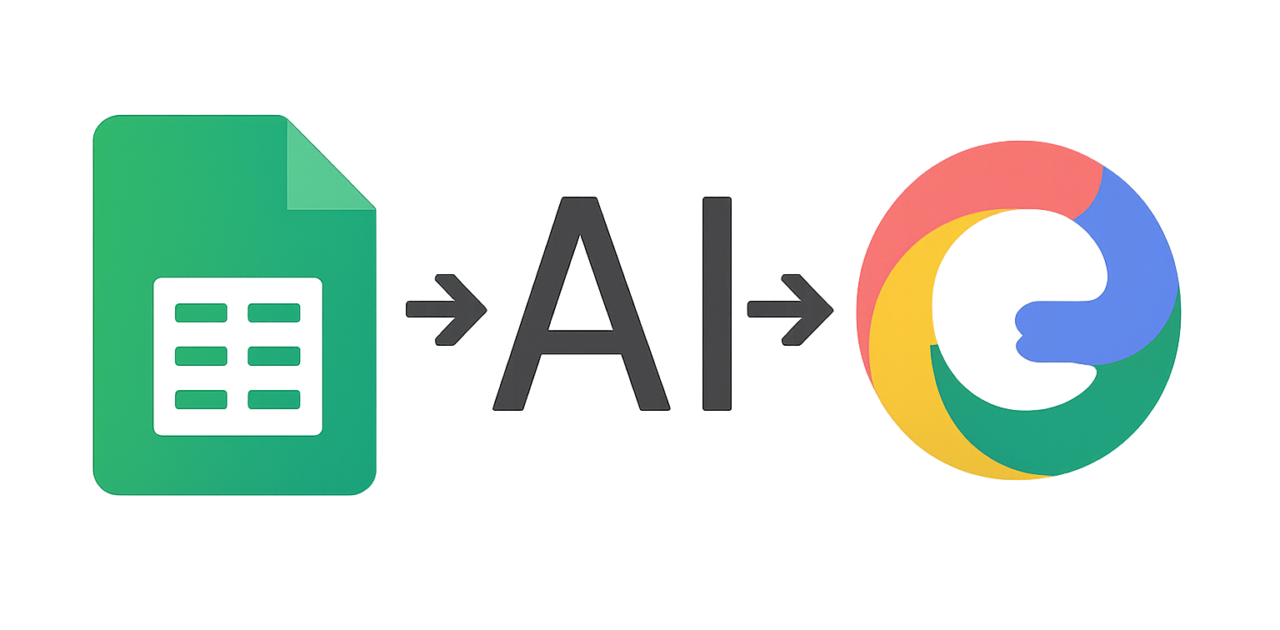
この記事を読むと、Sheets canvasとGemini Sparkが何をできるのか、どこから試せばよいのかが分かります。英語表示やAIの操作結果が不安な方でも、画面を確認しながら進めれば大丈夫です。なお、提供地域や画面表示は変更される場合があります。
Google AIプランにSheets canvasとGemini Sparkが追加
Googleは2026年9月9日、Google AIプランの最新アップデートを発表しました。中心となるのは、自然言語(普段の言葉)から表計算ベースのミニアプリを作れる「Sheets canvas」と、Web上の用事や写真関連の作業をAIに任せられる「Gemini Spark」です。
従来のAIは、質問に答えたり文章を作ったりする使い方が中心でした。今回の機能は、表計算の仕組みを作ったり、接続したサービス上で作業したりする方向へ広がっています。
結論:表計算で管理画面を作りたい人にはSheets canvas、Web作業や写真整理を減らしたい人にはGemini Sparkが向いています。ただし、確認できたSheets canvasの提供条件は英語でのグローバル提供です。日本語での利用可否は、契約地域や画面表示を確認してください。
Sheets canvasでできること
Sheets canvasでは、自然言語のプロンプト(AIへの指示文)から、インタラクティブなミニアプリ(入力や操作ができる小さな仕組み)を作成できます。
- 表計算を使った管理・集計の仕組みを作る
- 入力欄や一覧画面を含むミニアプリを作る
- 関数(計算式)やシート構成のたたき台を作る
- 目的に合わせて項目や操作を追加する
実際に使うと、最初から完成品が出てくるというより、作りたいもののたたき台が表示され、そこへ追加指示を重ねていく流れになります。「家計簿を作って」とだけ書くより、「家族3人で使い、月別の支出と予算との差額を確認したい」と伝えた方が、必要な項目を作りやすくなります。
最初の壁はプロンプトの書き方
初心者がつまずきやすいのは、作るものを一言で済ませてしまうことです。AIは目的があいまいだと、項目や計算方法を推測します。そのため、次の4点を順番に書くと安定します。
- 誰が使うか
- 何を入力するか
- どのように集計するか
- 最後に何を確認したいか
例えば「営業チーム5人が使う案件管理表。担当者、顧客名、予定金額、進捗、次回連絡日を入力し、担当者別の合計と期限切れを見たい」と書きます。
Gemini Sparkでできること
Gemini Sparkは、Google ChromeやGoogle Photosと接続し、Web上の用事や写真関連の作業をAIに任せる機能です。
- Chromeを使ったWeb上の用事を代行する
- Google Photosで写真編集を支援する
- 写真をまとめたアルバムを作る
- 複数サービスをまたぐ作業を指示する
実際に使うと、検索結果を教えてもらうだけでなく、ページを開く、情報を整理する、写真を選ぶといった操作まで任せる場面が出てきます。慣れると、旅行写真の整理や定型的なWeb確認など、毎回同じ手順を繰り返す作業で役立ちます。
一方で、AIが選んだ写真や入力した内容をそのまま採用するのは危険です。送信、削除、共有などの操作が含まれる場合は、最後に人が確認してください。
従来のやり方や他ツールとの違い
従来の表計算では、まず列を作り、関数を入力し、表示形式を整える必要がありました。Sheets canvasでは、作りたい仕組みを文章で説明し、AIに初期構成を作らせます。ゼロから組み立てる時間を短くできる点が違いです。
- 通常のGoogle Sheets:自由度が高い一方、関数や表の設計を自分で考える必要があります。
- 表計算テンプレート:すぐ使えますが、自分の業務に合わない項目を修正する必要があります。
- 一般的なチャットAI:文章作成や質問への回答が中心です。作った表を実際の作業画面にするには、転記や設定が必要です。
- Sheets canvas:自然言語から表計算を使った操作可能な仕組みを作る方向に強みがあります。
- 通常のChrome・Google Photos:自分でページを開き、写真を選び、操作します。
- Gemini Spark:接続したサービス上の作業を、まとめた指示で進めることを目指します。
つまり、Sheets canvasは「表計算を作る前の設計作業」を、Gemini Sparkは「サービスをまたいだ手作業」を減らす機能です。どちらも、AIが最終判断を完全に代わりにする機能ではありません。


実際に試す手順
Sheets canvasを試す手順
- Google AI ProまたはGoogle AI Ultraの契約状況を確認し、対象アカウントでGoogleのAI機能を開きます。
- 画面上のGoogle Sheets、またはSheets canvasの入口を選びます。表示名や位置は地域・時期によって異なる場合があります。
- 新規作成画面で、空の作成欄やプロンプト入力欄をクリックします。
- 作りたい対象、入力項目、集計方法、利用者をまとめて入力します。
- 生成や作成に進むボタンを選び、表示されたシート構成と計算内容を確認します。
- 項目を増やしたい場合は、画面内の追加指示欄に「月別集計を追加」「担当者別の合計を表示」のように入力します。
- 作成された関数、入力範囲、共有設定を確認してから保存・共有します。
最初は「在庫管理表」など小さな題材がおすすめです。いきなり会社全体の業務システムを作ると、項目や権限の確認に時間がかかります。
Gemini Sparkを試す手順
- Google AIプランの対象アカウントでGeminiの画面を開き、Sparkの入口や利用案内を確認します。
- ChromeやGoogle Photosとの接続を求められたら、接続先サービスと許可内容を読みます。
- 利用を許可する場合は、確認画面の接続または許可ボタンを選びます。
- 入力欄に「Google Photosで先月の旅行写真からアルバムを作り、重複写真は候補として分けて」といった具体的な指示を書きます。
- AIが作成したアルバム、編集内容、共有範囲をプレビュー画面で確認します。
- 問題がなければ保存や実行を選び、不要ならキャンセルします。
「全部やって」と書くより、「確認だけ」「削除はしない」「共有前に止める」と条件を付ける方が安全です。
初心者が混同しやすいポイント
- Sheets canvasは普通のテンプレートではありません。目的を指示して仕組みを作る機能ですが、完成後の数字や設定を確認する必要があります。
- Gemini Sparkは検索結果を返すだけの機能ではありません。接続許可の範囲によっては、サービス上で操作を進める場合があります。
- ChromeとGoogle Photosは同じ機能ではありません。ChromeはWeb作業、Google Photosは写真の整理・編集が中心です。
- AIが作った関数が正しいとは限りません。少ないデータで合計値や日付計算を試し、期待どおりか確認します。
- 接続許可と共有許可は別です。AIにサービスへのアクセスを許可しても、作成したアルバムやシートを誰が見られるかは別途確認します。
- 日本語で指示できることと、日本語対応が正式提供されていることは別です。画面の表示言語や対象言語を確認してください。
料金と利用条件
Sheets canvasとGemini Sparkは、Google AI ProおよびGoogle AI Ultraの特典として案内されています。今回確認できた公式情報には、各プランの具体的な料金は含まれていないため、金額は断定できません。
契約前に、Google AIプランの現行ページで契約地域、提供機能、対象言語、料金、利用できるアカウントを確認してください。Sheets canvasについて確認できた条件は、英語でのグローバル提供です。
向いている人・向いていない人
向いている人
- 表計算を使った管理の仕組みを素早く作りたい人
- 関数やシート構成を考える時間を減らしたい人
- Web上の定型作業や写真整理を減らしたい人
- Google Sheets、Chrome、Google Photosを日常的に使っている人
- AIの出力や操作結果を確認する時間を取れる人
向いていない人
- 英語表示の画面を確認することに強い不安がある人
- AIが作った表や操作結果を確認せず、そのまま業務に使いたい人
- 機密情報や個人情報を外部サービスに接続したくない人
- Google AI ProまたはGoogle AI Ultraを利用する予定がない人
- 細かな権限設定や複雑な業務ルールを最初から完全に固定したい人
注意点
AIが作成したミニアプリや、Chrome・Google Photos上で行った処理は、業務利用の前に内容を確認してください。特に金額、日付、削除、共有、外部送信に関わる操作は、必ず人が確認します。
入力情報や写真を扱う場合は、共有範囲と対象データを確認しましょう。キャッシュ(ブラウザに一時保存される手元のメモ帳のようなデータ)やブラウザのログイン状態も、共有端末では注意が必要です。
また、Sheets canvasの日本語対応や、Gemini Sparkが実行できる具体的な操作範囲は、今回確認できた情報だけでは判断できません。利用時の表示、地域ごとの提供状況、接続時に求められる権限を確認してください。
よくある質問
Sheets canvasは何ができますか?
自然言語のプロンプトから、表計算を基盤にしたインタラクティブなミニアプリを作成できます。Google AI ProおよびUltra向けに、英語でグローバル提供されています。
Gemini Sparkはどのサービスと連携しますか?
Google ChromeやGoogle Photosと接続し、Web上の用事、写真編集、アルバム作成などを支援・代行します。実行できる操作は、地域やアカウントによって異なる可能性があります。
無料で使えますか?
確認できた情報では、Sheets canvasとGemini SparkはGoogle AI ProおよびGoogle AI Ultraの特典として案内されています。具体的な料金や無料体験の有無は、現行のGoogle AIプランページで確認してください。
日本語で利用できますか?
Sheets canvasについて確認できた提供条件は英語です。日本語対応やGemini Sparkの言語条件は、今回の情報だけでは確認できません。
まとめ:今日からできること
Sheets canvasは、表計算の設計をAIに手伝ってもらう機能です。Gemini Sparkは、ChromeやGoogle Photosを使った繰り返し作業をまとめて依頼する機能です。どちらも「答えを読む」だけでなく、「仕組みを作る」「作業を進める」使い方ができます。
- まずは家計簿や在庫表など、小さなSheets canvas用の題材を1つ決める
- 誰が使うか、何を入力するか、何を確認したいかをメモする
- Gemini Sparkでは、写真整理など失敗しても戻しやすい作業から試す
- 削除や共有を含む指示には、必ず確認条件を付ける
- 契約地域、言語、料金、接続権限を現行ページで確認する
最初の一歩は、身近な作業を1つだけ選んで、具体的な指示文にすることです。小さく試して結果を確認するところから始めれば、AIに任せられる作業の範囲を無理なく広げられます。
参考・関連記事
関連記事:Microsoft CopilotにHome・Code・Autopilot登場 仕事を委任する新体験へ
参考・公式情報:Google公式ブログ、Google One公式情報
関連商品:Google AIプランにSheets canvasとGemini Sparkが追加、表計算作成とWeb作業をAIに委任











