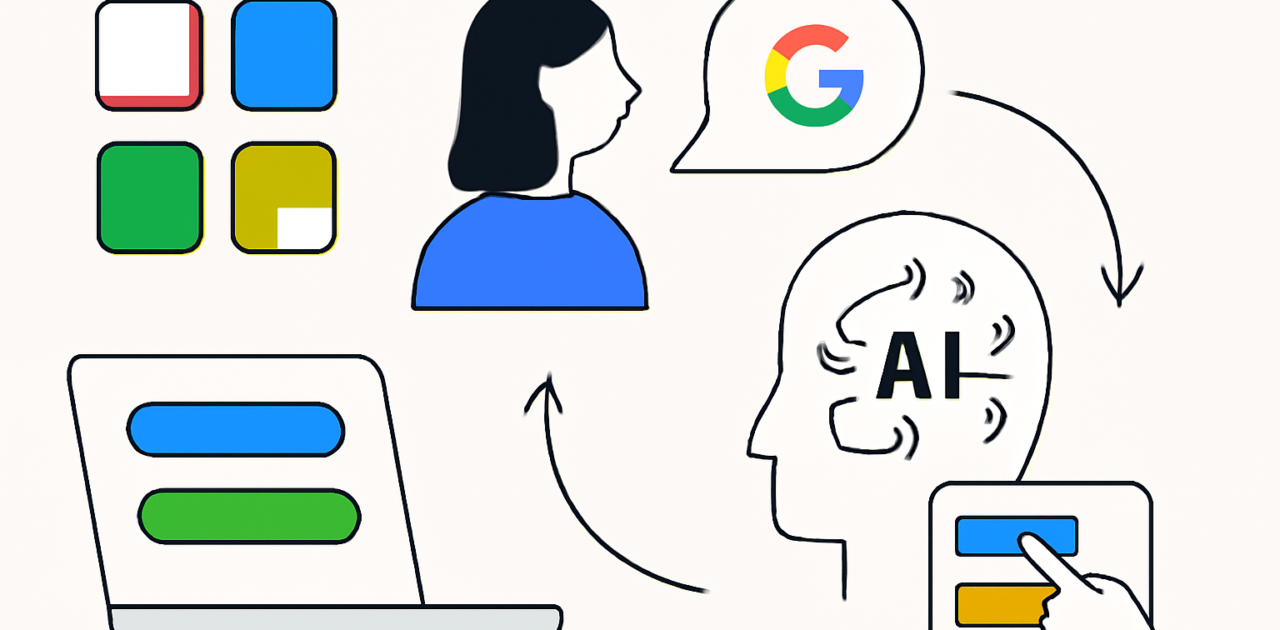
この記事を読むと、社内にあるルール・テンプレート・資料を「Skills(AIが繰り返し使える手順書)」として整理し、Gemini(Googleの生成AI)で定型業務に活用する流れがわかります。AIを使いたいけれど、毎回同じ指示を書くのが面倒な方や、担当者だけが知っている作業を共有したい方に向いています。
今回紹介するWorkspace Skillsは、Google Workspace内のチームノウハウをGeminiに渡して再利用する仕組みです。公式情報では、Workspace StudioでSkillsを作成・テスト・管理でき、Gmail、Docs、Slides、Drive、Chatなどで使えると説明されています。
Google Workspace Skillsで何が変わるのか
これまでのAI活用では、担当者がチャット欄に「この形式でメールを書いて」「社内ルールに沿って要約して」と毎回入力する必要がありました。指示文を保存しても、最新版のテンプレートや参考資料を探し直す手間が残ります。
Skillsを使うと、ルール、作業手順、テンプレート、参照ファイルをひとまとまりにして、Geminiが同じ方針で使える状態にできます。いわば、ベテラン担当者の頭の中にある「いつものやり方」を、チームで共有できるAI用の手順書にするイメージです。
| 従来の方法 | Skillsを使う方法 |
|---|---|
| 担当者が毎回プロンプト(AIへの指示文)を入力する | 登録した手順や資料をもとに作業を始められる |
| ノウハウが個人のメモやメールに分散する | チームで再利用できる形にまとめる |
| 引き継ぎのたびに説明が必要になる | 共通のSkillを参照して作業の基準をそろえる |
実際に使う場面では、メール作成、議事録の整理、社内資料の要約、定型レポートの下書きなど、判断の型が決まっている仕事から始めると効果を感じやすくなります。
まず知っておきたいWorkspace Skillsの仕組み
Skillsの中心になるのは、AIに渡す「作業の型」です。単なる短い命令ではなく、チームのルールやテンプレート、参照ファイルを組み合わせて、何をどの順番で処理するかを整理します。
- ルール:文章のトーン、社内表記、確認すべき項目
- テンプレート:メール、報告書、議事録などのひな形
- 参照ファイル:業務マニュアル、過去資料、社内基準
- 作業手順:情報を確認し、加工し、出力するまでの流れ
作成や管理はWorkspace Studioで行います。Google DocsにはSkill Builder(Skillを共同で作成・編集する機能)が用意され、チームで内容を見直せます。ひとりで完成させるのではなく、実際の担当者に確認してもらうのが重要です。
Skillを作成してテストする手順
最初から複雑な業務を自動化しようとすると、どこで間違えたのかわからなくなります。まずは「毎週行うメールの下書き」など、完成形を説明しやすい作業を1つ選びます。
- 材料を集める:Google Drive内に、現在使っているルール、テンプレート、参考資料を集めます。古い資料や個人情報を含むファイルは、先に整理してください。
- Workspace Studioを開く:Google Workspaceのアプリ一覧などからWorkspace Studioを開き、Skillsを作成する画面へ進みます。画面内の作成ボタンを選び、新しいSkillを開始します。
- 目的を書く:Skillの名前と目的を入力します。例として「営業問い合わせへの初回返信案を作成する」のように、誰が何に使うかがわかる名前にします。
- ルールを入力する:文体、必ず含める項目、避ける表現、確認が必要な条件を具体的に書きます。「丁寧に」だけでなく、「最初に問い合わせへのお礼を書く」「料金を断定しない」のように指定します。
- ファイルを指定する:参照するテンプレートや社内資料を追加します。似た内容の古いファイルが複数ある場合は、正しい最新版を1つに絞ると回答のぶれを抑えられます。
- テストする:Workspace Studioのテスト画面で、実際の入力例を使って結果を確認します。期待した形式にならない場合は、ルールを短く分解して書き直します。
- 共有範囲を確認する:チーム全体に公開する前に、作成者や少人数で試します。出力に問題がなければ、Skill Builderなどを使って担当者と内容を編集します。
初回のテストでは、AIが何でも正確に判断してくれるとは考えないでください。実際には、参照ファイルの優先順位や例外条件が曖昧だと、もっともらしい文章でも社内ルールから外れることがあります。


初心者がつまずきやすいポイントと対処法
操作よりも難しいのは、ノウハウをAIが読める形に整理する作業です。人間には当たり前の前提を、Skillには書いておく必要があります。
指示が抽象的になってしまう
「わかりやすくまとめる」だけでは、人によって完成形が変わります。「見出しを3つ以内にする」「最初に結論を書く」「専門用語には説明を付ける」など、確認できる条件に置き換えましょう。
古い資料を参照してしまう
AIの回答が間違っているように見えても、原因はSkillではなく資料の更新漏れかもしれません。Drive内の最新版を明確にし、ファイル名に更新日や「最新版」を付けるなど、チーム内の管理ルールも整えます。
何でも自動化しようとする
法務、個人情報、顧客への最終回答など、判断責任が大きい業務は、人が確認する工程を残してください。Skillは担当者を置き換えるものではなく、下書きや整理を助ける道具として使うと安全です。
料金と利用前に確認すること
今回確認できた公式情報では、Workspace Skills単体の料金や無料プランの詳細までは示されていません。無料で誰でも使える機能だと判断せず、契約しているGoogle Workspaceのプラン、Geminiの提供条件、組織の管理設定を確認してください。
利用には管理者によるGemini Beta設定(試験提供機能を有効にする管理設定)が必要とされています。個人の設定だけで使えない場合は、社内のGoogle Workspace管理者に、Gemini BetaとSkillsの利用可否を確認しましょう。
会社で導入する場合は、次の項目を先に決めておくとスムーズです。
- どの部署がSkillを作成・編集するか
- 社外秘や個人情報を含む資料を参照させてよいか
- AIの出力を誰が確認してから利用するか
- 資料やルールをどの頻度で更新するか
向いている人・向いていない人
向いているのは、社内で同じ形式の作業を繰り返している人です。社内Web担当者、営業事務、広報、カスタマーサポートなど、メールや文書の型が決まっている部署では導入効果を確認しやすいでしょう。
一方で、毎回まったく異なる企画を考える仕事や、最新情報を外部調査して判断する仕事だけを任せる用途には向きません。まずは情報整理や下書きから始め、最終判断は担当者が行う形にしてください。
よくある質問
Google Docsのテンプレートと何が違いますか?
テンプレートは人が入力する書式です。Skillsは、書式に加えて作業手順やルール、参照ファイルをGeminiに使わせる仕組みです。文章作成や要約まで含めたい場合に、Skillsの利点が出ます。
個人でも使えますか?
公式情報では、管理者によるGemini Beta設定の有効化が必要です。個人の判断で利用できるとは限らないため、所属組織の管理者に確認してください。
AIの回答をそのまま送信しても大丈夫ですか?
そのままの送信は避け、事実関係、宛先、個人情報、社内ルールへの適合を確認してください。Skillは下書き作成の時間を短くするもので、確認作業まで不要にする機能ではありません。
最初に作るならどんなSkillがよいですか?
毎週発生し、完成形を説明しやすい業務がおすすめです。たとえば定型メールの下書き、会議メモの整理、社内報告の要約から始めると、改善点を見つけやすくなります。
まとめ:まずは1つの定型業務をSkill化する
Google Workspace Skillsは、社内に散らばるルールやテンプレート、資料を、Geminiで再利用しやすい形にまとめる仕組みです。従来のように担当者が毎回指示を入力する方法から、チーム共通の作業手順を使う方法へ変えられます。
最初の一歩は、毎週繰り返している業務を1つ選ぶことです。古い資料を整理し、ルールを具体化し、少人数でテストしてから共有しましょう。今日からできることは、社内で「同じ説明を何度もしている作業」を1つ書き出すことです。それが最初のSkill候補になります。
参考・公式情報
📦 Amazonで関連商品を探す
🛒 楽天市場でGoogle Workspace 活用本を探す

🛒 楽天市場でGemini AI 入門書を探す











