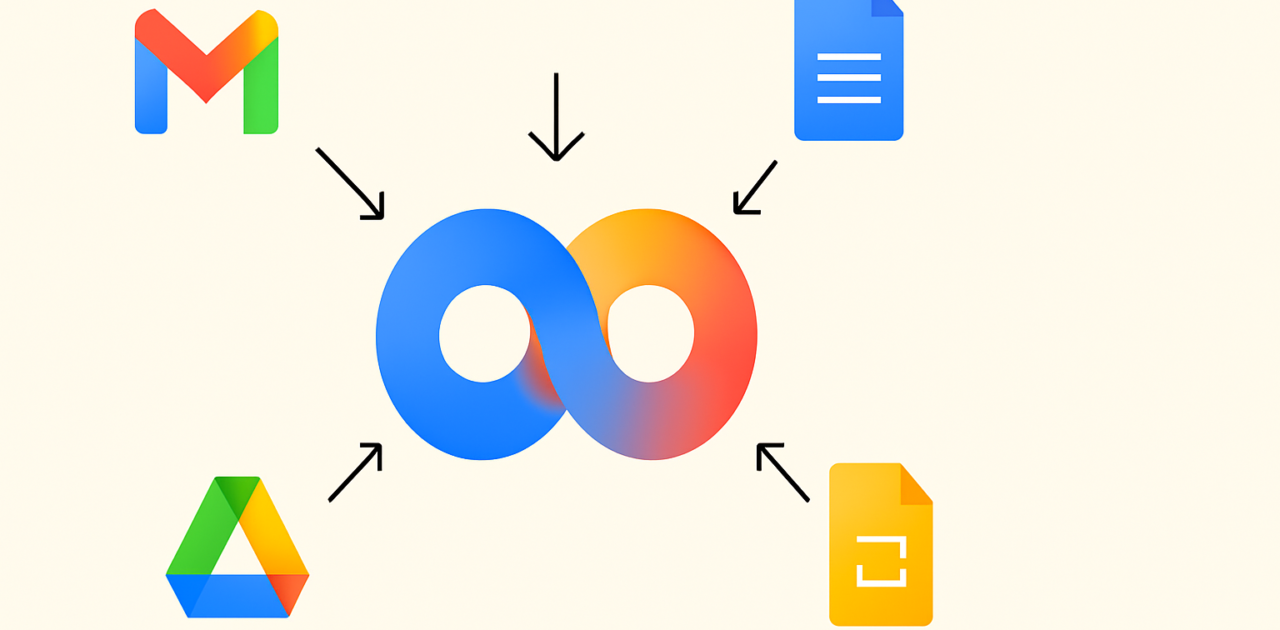
この記事を読むと、Google WorkspaceのGemini(Googleの生成AI)を使って、Chat、Drive、Docs、Gmail、Sheets、Slidesをまたぐ作業の進め方がわかります。操作や情報共有が不安な方でも、まずは安全に試す手順を紹介するので、この流れに沿って進めれば大丈夫です。
PR 本ページにはプロモーションが含まれています。
Google WorkspaceのGeminiで、ひとつのアプリ内だけでなく、複数のWorkspaceアプリをまたぐ作業を支援する新しい流れが発表されました。公式ブログでは、2026年9月9日付で、Chat、Drive、Docs、Gmail、Sheets、Slidesに関係する5つの利用例が紹介されています。
これまでの生成AIは、メールの下書きや文章の要約など、アプリ単体で使う場面が中心でした。今回の発表で重要なのは、情報を探す、整理する、資料にまとめる、メールで共有するといった一連の業務を、アプリ間の移動を減らしながら進められる点です。
結論:Workspace内の定型業務をまとめて任せやすくなる
今回のGeminiは、Workspace(仕事用のGoogleアプリ群)に保存された情報や各アプリの用途をまたいで、成果物の作成まで支援する方向に広がっています。
たとえば、Chatで依頼を受けてプレゼンテーションを作成したり、Docsの内容からメールを作成・送信したりする使い方が示されています。実際に使うと、文章を作る能力よりも、必要な情報をどこに置いておくか、誰に何を作らせるかが結果を左右します。
ただし、発表内容だけで、すべての利用者が同じタイミングで使えることや、すべての操作を完全自動で実行できることまでは確認できません。対象プラン向けに順次展開中と説明されているため、実際の利用可否は契約プランや組織の設定によって確認が必要です。
具体的に何ができるのか
| 起点となるアプリ | 紹介されている作業例 |
|---|---|
| Chat | 会話や依頼をもとにプレゼンテーションを作成 |
| Drive | 保存されている情報を使ってスプレッドシートを作成 |
| Docs | 文書の内容からメールを作成・送信 |
| Gmail | メール情報を整理した構造化ブリーフ(情報を項目別に整理した要約資料)を作成 |
| Docs | 文書をもとにスライドを作成 |
たとえば、会議メモをDocsにまとめている場合、その内容をもとに社内共有用のメールやスライドを作る、といった流れが想定されます。Driveにある資料を確認し、必要な情報を表形式に整理する用途も考えられます。
実際に使うとこうなる:最初の壁は指示の出し方
実際に試すと、最初に感じやすい壁は「Geminiのボタンが見つからない」ことと、「何を頼めばよいか迷う」ことです。アプリを開いただけで自動的にすべてが進むわけではなく、参照する資料、作る成果物、対象者を具体的に伝える必要があります。
「会議資料を整理して」とだけ入力すると、対象の会議や出力形式があいまいです。一方で、「先週の営業会議に関するDocsとDriveの資料を参照し、決定事項、担当者、期限を表にして、部長向けの1ページ資料にまとめて」のように頼むと、目的が伝わりやすくなります。
もうひとつの壁は、参照できる情報が想像より広かったり、逆に権限(そのファイルを閲覧・編集できる範囲)がなくて取得できなかったりする点です。実際には、AIの性能よりも、ファイル名、保存場所、共有設定の整理が重要になります。
慣れてくると、会議後の報告、定例レポート、提案資料のたたき台など、毎回似た手順を繰り返す仕事で特に役立ちます。最初から完全自動化を目指すより、下書き作成までを任せ、最後の確認と送信は自分で行う使い方が安心です。
従来のやり方との違い
従来の手作業
- Gmailを開いて、必要なメールを探します。
- メールの内容をコピーし、Docsやメモに貼り付けます。
- 資料を読みながら、Sheetsに項目を入力します。
- DocsやSheetsの内容をSlidesへ転記します。
- 完成した資料を添付して、Gmailからメールを送ります。
この方法では、コピーと貼り付けの途中で情報が抜けたり、古いファイルを参照したりしやすくなります。アプリを切り替える回数が多いほど、形式を整える作業も増えます。
Geminiを使う場合
- 参照してほしい資料をWorkspace内で整理します。
- Geminiに、参照元と作りたい成果物をまとめて指示します。
- 生成されたDocs、Sheets、Slides、メールの下書きを確認します。
- 数字、引用元、宛先、共有範囲を修正します。
- 問題がなければ、手動で共有または送信します。
変わるのは、作業そのものがなくなるというより、アプリ間の転記や下書き作成を減らせる点です。最終確認までAIに任せるものではなく、成果物の初稿を早く作るための支援役と考えると、期待しすぎずに使えます。
他のツールと比べたときの特徴
| 方法 | 得意なこと | 注意点 |
|---|---|---|
| WorkspaceのGemini | Gmail、Drive、Docsなど、Workspace内の情報を使った下書き作成 | 契約プラン、管理者設定、ファイル権限に左右される |
| 単体の生成AI | 文章の要約、アイデア出し、文章の書き換え | Workspace内の資料を自動で参照できるとは限らない |
| 自動化サービス | 条件に応じた定型処理の自動実行 | 初期設定や連携設定が必要で、誤作動時の確認も必要 |
| 手作業 | 内容を自分で確認しながら確実に処理 | 時間がかかり、転記ミスが起きやすい |
Workspaceを日常的に使うチームなら、別のツールへ資料を移す回数を減らせる点がメリットです。一方、複数のサービスに情報が分散している場合や、複雑な条件で完全自動化したい場合は、専用の自動化サービスのほうが合うこともあります。


初心者向け:実際の画面を見ながら試す手順
1. 参照するファイルを先に整理する
- ブラウザでGoogle Driveを開き、左側メニューの「マイドライブ」または共有ドライブをクリックします。
- 今回参照させる会議メモ、メール資料、表計算ファイルをひとつのフォルダにまとめます。
- ファイル名の先頭に日付や案件名を入れます。例として「2026-09-営業会議_議事録」のようにすると、似た資料を見分けやすくなります。
- 不要な旧資料が混ざっていないか確認します。
最初の試行では、機密情報の少ないサンプル資料を使うのがおすすめです。ファイルをまとめるだけで、Geminiが参照対象を判断しやすくなります。
2. Geminiを開く
- Google Workspaceの対象アプリを開きます。
- 画面上部または右側にあるGeminiのアイコン、もしくは「Geminiに相談」などの表示を探してクリックします。
- 表示されるサイドパネル(画面の端に開く補助画面)で、利用できる機能を確認します。
- アイコンや表示が見つからない場合は、管理者設定や契約プランの対象外になっていないか確認します。
画面の位置や名称は、アプリ、アカウント、提供状況によって変わる可能性があります。見つからない場合に、無理に別の設定を変更する必要はありません。
3. 参照元と成果物を指定して入力する
- Geminiの入力欄をクリックします。
- 「何を参照するか」「何を作るか」「誰向けか」「含める項目」を順番に入力します。
- 必要に応じて、対象のファイル名やフォルダ名を指定します。
- 入力欄の送信ボタンをクリックし、生成結果を待ちます。
コピペで使える指示例:「Driveの『2026-09-営業会議』フォルダにある議事録と売上表を参照してください。決定事項、担当者、期限、未解決の課題を整理し、部長向けの簡潔な報告メールの下書きを作成してください。数字は元資料と照合し、推測で補わないでください。」
4. 生成された成果物を確認する
- 生成結果に表示された文書、表、スライド、メールの下書きを開きます。
- 見出しや表の項目が目的に合っているか確認します。
- 数字、日付、人名、担当者名を元資料と照合します。
- 引用元が不明な内容や、推測で補われた表現を削除または修正します。
- 不足があれば、Geminiの入力欄に「担当者と期限を別の列に分けてください」のように追加指示を入力します。
5. 共有または送信する前に確認する
- Gmailの下書きなら、宛先欄、CC(共有先を知らせる欄)、BCC(他の受信者に見えない共有先)を確認します。
- Docs、Sheets、Slidesなら、画面右上の共有ボタンから閲覧者と編集者の範囲を確認します。
- 社外秘の数字、個人情報、未公開の予定が含まれていないか確認します。
- 問題がなければ、送信または共有ボタンをクリックします。
メールの作成・送信が表示されても、環境によっては確認画面や手動操作が必要です。送信ボタンを押す前に、内容と宛先を必ず自分で確認してください。
初心者がつまずきやすいポイント
- 「Driveにあるファイルなら全部見える」と思う:Geminiが参照できる範囲は、アカウントの権限や組織の設定に左右されます。
- 「共有」と「編集」を混同する:閲覧者は見られても編集できません。逆に編集者は内容を変更できるため、共有相手は慎重に選びます。
- 古い資料を同じフォルダに残す:最新版と旧版を混ぜると、意図しない数字や方針が使われることがあります。
- 短すぎる指示を出す:「まとめて」だけでは、対象範囲や形式が伝わりません。参照元、目的、読者、出力形式を指定します。
- AIの文章を事実として扱う:生成AIは、もっともらしい誤りを含むことがあります。特に数字、日付、固有名詞は元資料で確認します。
- 下書き作成と送信を同じものと考える:メールの下書きができても、送信済みとは限りません。逆に送信操作まで進める場合は、宛先確認が必要です。
- 無料で誰でも使えると思う:今回の機能は、対象プラン向けに順次展開中とされています。個人アカウントや組織の契約によって利用できない場合があります。
従来のGeminiとの違い
従来の使い方では、利用者がGmailからDocsへ内容をコピーし、DocsからSlidesへ転記するといった手作業が発生しがちでした。アプリを切り替えるたびに、情報の抜け漏れや形式の調整も必要です。
今回の発表は、Geminiを単体の文章生成機能ではなく、Workspace上の業務フロー(仕事の一連の流れ)をつなぐ支援役として位置づけるものです。利用者はアプリごとの操作を細かく覚えるより、作りたい成果物や実行したい作業を指示することに集中しやすくなります。
料金と利用条件
公式発表では、今回の機能について一律の追加料金や個別の価格は示されていません。対象プラン向けに順次展開中とされているため、利用を検討する場合は、自社または個人で契約しているGoogle Workspaceのプランと管理者設定を確認してください。
現時点で確認できるのは、対象プラン向けに機能が展開されているという点です。特定プラン名、追加費用、全利用者への提供時期については、発表内容だけで断定しないほうが安全です。
使い方の考え方
- 元になる情報を整理する:会議メモ、メール、資料など、Geminiに参照させたい情報をWorkspace内にまとめます。
- 作りたい成果物を具体的に指示する:「誰向けか」「何を含めるか」「どの形式にするか」を明確にします。
- 生成された内容を確認する:事実関係、数字、表現、資料の引用元を確認します。
- 送信や共有の前に承認する:メールの宛先や共有範囲を確認し、社外秘情報が含まれていないかチェックします。
向いている人・向いていない人
向いている人
- Gmail、Docs、Drive、Slidesなどを日常的に使う会社員
- 会議後の資料作成や報告メールに時間がかかっている人
- 複数のWorkspaceアプリへ同じ情報を転記している人
- 定型的な資料作成を効率化したいチーム
- AIが作った下書きを自分で確認できる人
向いていない人
- Workspaceをほとんど使わない人
- 生成物を確認せず、そのまま外部送信したい人
- 利用中のプランや組織設定を確認できない人
- 複雑な条件分岐や完全自動の処理だけを求めている人
- ファイルの保存場所や共有権限を整理できていないチーム
注意点
AIが複数のアプリをまたいで作業するほど、参照する情報の範囲や共有先の確認が重要になります。特に、メール送信や社内資料の作成では、誤った宛先、古い情報、不要な機密情報の混入に注意が必要です。
また、発表された利用例は代表的なシナリオです。実際にどこまで自動化できるか、操作の確認が必要か、利用できるアプリやアカウントの条件は、提供開始後の画面や管理者向け情報で確認しましょう。
今日からできること
- Driveに「Geminiお試し」フォルダを作ります。
- 機密性の低い会議メモと関連資料を2〜3点だけ入れます。
- 「決定事項、担当者、期限を表に整理してください」と指示します。
- 生成された表と元資料を見比べ、誤りがないか確認します。
- 次に、その表をもとに社内向けの報告メールの下書きを作ります。
最初の一歩は、いきなり送信や全社共有を任せることではありません。まずは整理、下書き、確認の3段階で試すと、Geminiの得意なことと苦手なことがわかります。
まとめ
Google WorkspaceのGeminiは、メールの要約や文章作成だけでなく、Chat、Drive、Docs、Gmail、Sheets、Slidesをまたぐ業務の下書き作成を支援する方向に広がっています。
実際に使うと、アプリ間のコピーや転記を減らせる一方、最初の壁はファイル整理と指示の具体化です。AIが作った内容をそのまま信じるのではなく、数字、宛先、共有範囲を確認する運用が欠かせません。
今日からできることは、会議メモをひとつのフォルダに集め、Geminiに「誰向けに、何を、どの形式で作るか」を伝えて下書きを作らせることです。対象プランや管理者設定を確認したうえで、まずは機密性の低い資料から試してみてください。
FAQ
Q. GeminiはWorkspaceのすべてのアプリを自動操作できますか?
A. 発表ではGmail、Drive、Docs、Slides、Chatなどをまたぐ利用例が紹介されています。ただし、すべてのアプリで同じ操作ができるとは確認されていません。
Q. 追加料金はかかりますか?
A. 今回の公式発表では、機能ごとの追加料金や一律の価格は示されていません。対象プラン向けに順次展開中とされているため、契約プランを確認してください。
Q. メールはGeminiが勝手に送信しますか?
A. 発表にはDocsからメールを作成・送信する利用例がありますが、すべての環境での操作手順や確認方法までは示されていません。実際に送信する際は、内容と宛先を必ず確認する運用が必要です。
Q. すぐに使えますか?
A. 対象プラン向けに順次展開中と説明されています。利用できるかどうかは、アカウント、契約プラン、管理者設定によって異なる可能性があります。
Q. 最初はどの作業から試すべきですか?
A. 会議メモから要点を整理した表や、社内向けの報告メールの下書きがおすすめです。外部送信や全社共有よりも、確認しやすい小さな作業から始めると安心です。
関連記事
Google WorkspaceでGeminiの音声操作が本格化、Gmail・Docs・Keepで何ができる?
参考・公式情報
Google Workspace公式情報
Google WorkspaceのGeminiが複数アプリをまたぐ作業を自動化をAmazonで探す











