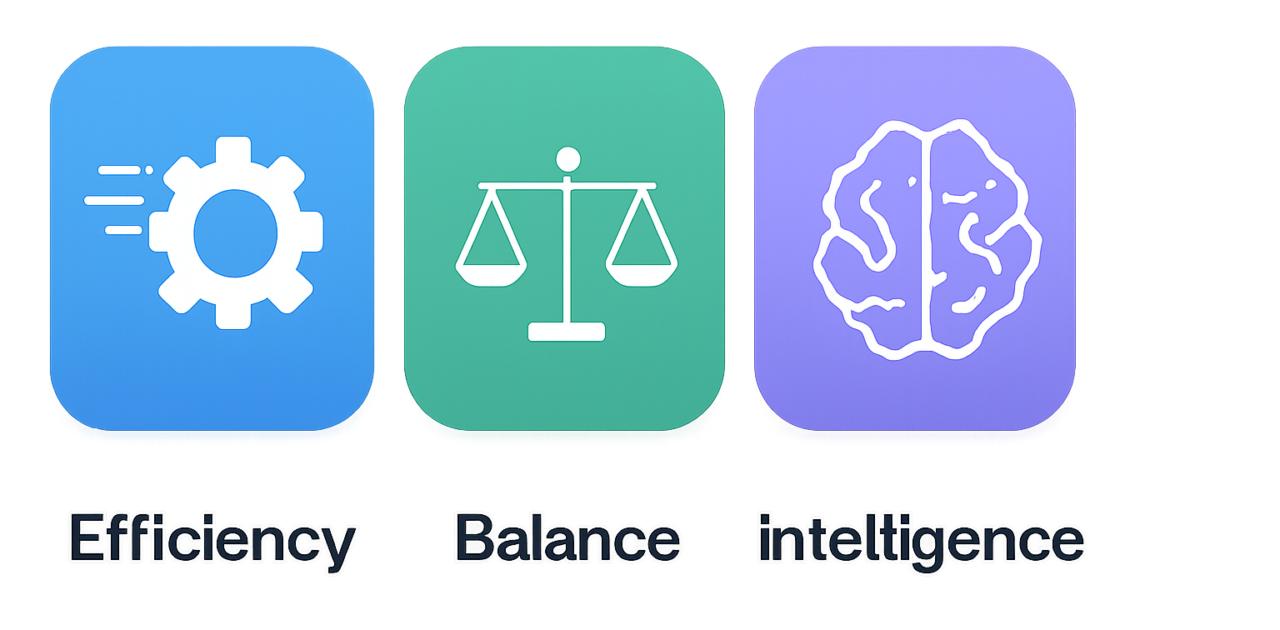
この記事を読むと、GitHub Copilotの自動モデル選択でEfficiency・Balance・Intelligenceを使い分け、作業に合ったコスト・品質・速度のバランスを決められるようになります。設定画面で迷いやすい点や、最初に起きやすい勘違いも順番に説明します。GitHub Copilotの設定に慣れていない方でも、この手順どおりに進めれば大丈夫です。
PR 本ページにはプロモーションが含まれています。
GitHub Copilotの自動モデル選択に3つのティアが追加
GitHub Copilotの自動モデル選択に、利用者の目的に合わせて優先順位を設定できる3つのティア(重視する方針)が追加されました。
- Efficiency:コストを抑えることを優先
- Balance:コスト・品質・応答速度(返事が返るまでの速さ)のバランスを優先
- Intelligence:回答や生成結果の品質を優先
AIコーディングでは、常に最も高性能なモデル(AIの種類)を使えばよいとは限りません。簡単なコード補完に高コストなモデルを使う必要はなく、反対に複雑な設計やデバッグでは、多少時間がかかっても内容の正確さが重要です。
今回の変更により、モデル名を毎回手動で選ぶ代わりに、「費用を優先するか」「バランスを取るか」「品質を優先するか」を設定しやすくなりました。
結論:作業の目的に合わせて3段階を選ぶ機能
自動モデル選択では、Copilotが入力内容や作業内容に合うモデルを選びます。3つのティアは、特定のモデルを固定する機能ではありません。何を優先してモデルを選ぶかをCopilotに伝える設定です。
- Efficiency:短いコード補完、定型的な修正、軽い質問など
- Balance:普段の機能開発、テスト作成、一般的なリファクタリング(コードの動きを変えずに整理する作業)など
- Intelligence:複雑なバグ調査、大規模な設計、複数案の比較、難しいレビューなど
実際に使うと、最初の壁は「ティアを変えれば、いつも同じモデルに切り替わる」と考えてしまうことです。実際には、ティアは優先方針であり、具体的にどのモデルが選ばれるかはCopilot側の自動選択に委ねられます。
実際に使うとこうなる:3つのティアの使用感
Efficiencyは軽い作業を流すときに向く
Efficiencyを選ぶと、短い補完や定型的な修正を中心に、コストを抑える方向でモデルが選ばれます。変数名の変更、簡単な条件分岐の追加、テストのひな形作成などでは、十分に使いやすい場面があります。
一方で、複数のファイルをまたぐ変更や、原因が分からない不具合の調査では、回答の説明が浅く感じられることがあります。最初は「思ったより普通に使える」と感じても、難しい作業に入ったところで物足りなさに気づきやすい設定です。
Balanceは迷ったときの標準設定
Balanceは、日常の開発作業で使い始めやすい設定です。コード補完の速さ、回答の内容、利用コストのどれか一つに極端に寄せず、全体のバランスを取ります。
実際には、普段の機能追加やテスト作成で使いながら、難しい場面だけIntelligenceへ切り替える運用が分かりやすいです。最初から細かく使い分けるより、まずBalanceを基準にして、困った場面を記録すると自分に合うルールを作りやすくなります。
Intelligenceは考えさせたい場面で使う
Intelligenceは、回答の正確さや深さを優先したい場面に向きます。大規模なリファクタリング、複雑なバグの原因調査、設計案の比較、仕様が曖昧な機能の整理などで候補になります。
ただし、Intelligenceを常用すればすべての作業が速く終わるわけではありません。簡単な補完まで品質優先にすると、費用や応答時間に対して効果を感じにくいことがあります。
何が重要なのか
AI利用のコストを意識しやすくなる
AIコーディングの利用量が増えると、すべての作業で品質を最優先する運用は効率的とは限りません。Efficiencyを使えば、軽い作業ではコストを抑える方向に自動選択を寄せられます。
ただし、Efficiencyを選んだだけで料金が必ず安くなるわけではありません。契約中のCopilotプラン、利用量、選択されたモデルなどが関係するため、ティアは費用を管理するための方針として考えましょう。
品質が必要な場面で妥協しにくい
大規模な変更や複雑な不具合では、短い返答よりも、前提を整理して原因と修正案を説明する力が重要です。そのような場面ではIntelligenceが候補になります。
ただし、どのティアでも生成コード(AIが作ったコード)の確認は必要です。テスト(動作を自動確認する仕組み)とレビュー(人が内容を確認する作業)を省略しないでください。
速度と費用のバランスを取りやすい
Balanceは、コストだけ、あるいは品質だけに偏らず、日常の開発で使いやすい標準設定です。迷ったときはBalanceから試し、回答が浅い作業だけIntelligenceに切り替える方法が現実的です。
従来のやり方や他ツールとの違い
従来の手動選択との違い
従来の手動選択では、作業を始めるたびにモデル名を見て、どれを使うか自分で決める必要がありました。モデルごとの特徴を比較しやすい反面、コード補完のような小さな作業では選択そのものが負担になります。
自動モデル選択のティアを使うと、「軽い作業は費用優先」「難しい調査は品質優先」のように目的で指定できます。モデル名を毎回覚える必要がない点が大きな違いです。
チャット型AIを毎回選ぶ場合との違い
一般的なチャット型AI(文章で質問して回答を得るAI)は、質問ごとに利用者がモデルや会話の使い方を選ぶ場面があります。設計相談や長い説明には向きますが、エディター(コードを書く画面)内での補完やファイル変更は、別の画面との行き来が必要になることがあります。
GitHub Copilotは、コードを書く場所に近い状態で使い、作業内容に合わせてモデル選択の方針を変えられる点が特徴です。どちらが優れているかではなく、コード編集を中心に使うか、幅広い相談を中心に使うかで向き不向きが変わります。
他のAIコーディングツールとの違い
AIコーディングツールには、特定のモデルを固定するもの、複数モデルを手動で選ぶもの、利用量に応じて料金が変わるものなどがあります。比較するときは、次の項目を確認してください。
- モデルを固定するのか、自動で切り替えるのか
- 費用が契約料金だけで決まるのか、利用量にも左右されるのか
- コード補完、チャット、ファイル編集のどこまで対応するのか
- チーム管理者が利用方針を決められるのか
Copilotの3段階は、細かなモデル比較よりも、作業ごとの優先順位を簡単に切り替えたい人に向いています。


対応している環境と使い方
今回確認できる情報では、次の環境が対応対象です。
- VS Code(コード編集用のアプリ)
- Copilot CLI(コマンド入力でCopilotを使う機能)
- GitHub Copilot app(Copilotを利用する専用アプリ)
画面の項目名や設定位置は、環境、バージョン(ソフトの更新状態)、契約内容によって異なる可能性があります。以下は、画面を見ながら確認しやすい基本手順です。
VS Codeで確認する手順
- VS Codeを起動し、GitHubアカウントでサインインします。
- 画面左側の縦に並ぶアイコンから、拡張機能(機能を追加する仕組み)のアイコンをクリックします。
- 検索欄にGitHub Copilotと入力し、Copilot関連の拡張機能が有効になっているか確認します。
- 画面左下の歯車アイコンをクリックし、表示されたメニューから設定を開きます。
- 設定画面上部の検索欄に、model selection、auto model、またはCopilotと入力します。
- 自動モデル選択に関する項目が表示されたら、設定欄の右側にある選択メニューを開きます。
- Efficiency、Balance、Intelligenceのいずれかを選びます。迷う場合はBalanceを選びます。
- Copilotのチャット画面またはコード補完画面に戻り、短い作業と少し難しい作業で回答の速さや内容を確認します。
設定項目が見つからない場合は、Copilot関連の拡張機能が古くないか、GitHubアカウントで正しくサインインしているか、契約中の環境が対象かを確認してください。設定画面の検索語は更新によって変わることがあるため、Copilotやmodelなど複数の語で検索すると見つけやすくなります。
Copilot CLIで確認する手順
- ターミナル(文字で操作する画面)を開き、Copilot CLIを起動します。
- 画面に表示されるヘルプや設定に関するコマンドを確認します。
- 自動モデル選択、モデル方針、またはティアに相当する項目を開きます。
- 表示された選択肢からEfficiency、Balance、Intelligenceを選びます。
- 簡単なコマンド作成と、複数条件を含む質問で応答を試します。
CLIでは、入力するコマンド名や表示順が更新で変わる可能性があります。画面に表示されたヘルプを優先し、分からないコマンドを推測して実行しないようにしてください。
GitHub Copilot appで確認する手順
- GitHub Copilot appを起動し、アカウントのサインイン状態を確認します。
- 画面上部またはサイドバーにある設定アイコンをクリックします。
- Copilot、Models、または自動選択に関する項目を開きます。
- 優先方針の選択欄でEfficiency、Balance、Intelligenceのいずれかを選びます。
- 設定を閉じ、同じ種類の質問を数回試して、使いやすさを確認します。
実際の表示場所はアプリの更新状況によって異なります。項目が表示されない場合は、アプリを更新し、対象環境と契約プランを確認してください。
初心者がつまずきやすいポイント
ティアとモデル名を混同する
Efficiency・Balance・Intelligenceはモデル名ではなく、選択方針です。Efficiencyを選んだから特定の一つのモデルだけが使われる、という意味ではありません。
Efficiencyを選べば必ず安くなると思う
Efficiencyはコストを優先する設定ですが、料金を固定する機能ではありません。契約プランや利用量によって結果が変わるため、利用状況と合わせて確認してください。
Intelligenceなら間違いがなくなると思う
品質を優先しても、AIの回答が常に正しいとは限りません。特に認証(本人確認)や決済、個人情報を扱うコードでは、公式資料の確認と人によるレビューが必要です。
設定を変えたのに違いが分からない
短い補完だけでは、ティアによる差を感じにくいことがあります。同じ条件で少し複雑な質問を試し、回答の説明、修正量、応答時間を比べると違いを確認しやすくなります。
チーム全体で同じ設定になると思う
個人設定と管理者設定(組織側で決めるルール)は別の場合があります。チームで使うときは、各自の設定だけでなく、組織のポリシー(利用上の決まり)や契約内容も確認してください。
料金はどうなる?
今回確認できる公式情報では、具体的な料金額や料金プランの変更は示されていません。Efficiencyを選ぶとコストを優先するモデル選択になりますが、それだけで利用料金が一律に決まるわけではありません。
実際の費用を確認するときは、次の項目を分けて考えます。
- 契約中のGitHub Copilotプラン
- 利用した回数や分量
- 自動選択で使われたモデル
- 個人利用か、チームや企業での利用か
料金を厳密に管理したい企業やチームは、ティアの推奨ルールと利用状況の確認方法をあらかじめ決めておくと安心です。
向いている人・向いていない人
向いている人
- AIコーディングの利用量や費用を管理したい人
- 作業内容によって品質と速度の優先順位を変えたい人
- 毎回モデルを手動で選ぶ手間を減らしたい人
- 普段の開発と重要な設計作業でAIの使い方を分けたい人
- まずはBalanceを基準にして、自分の使い方を整理したい人
- チームで作業ごとの推奨設定を決めたい人
向いていない人
- 常に特定のモデルを固定して使いたい人
- モデルごとの挙動を細かく比較して検証したい人
- 自動選択ではなく、毎回自分で性能を調整したい人
- 料金や性能を検証せず、設定だけで結果を保証したい人
- 利用できるモデルや設定を完全に管理したい企業
利用時の注意点
- Efficiencyはコスト優先のため、複雑な課題では品質を優先した設定が適する場合があります。
- Intelligenceを常用しても、すべての作業で最も効率的になるとは限りません。
- 自動選択されたモデルや回答内容が、常に期待どおりとは限りません。
- 生成コードはテストとレビューを行ってから利用してください。
- 機密情報(外部に知られてはいけない情報)を入力する場合は、会社のルールを確認してください。
- チームで使う場合は、作業の種類ごとに推奨ティアを決めると設定がばらつきにくくなります。
まず試すならこの使い分け
最初から完璧なルールを作る必要はありません。次のように始めると、違いを確認しやすくなります。
- 普段の設定をBalanceにする。
- 短いコード補完や定型修正だけEfficiencyで試す。
- 原因調査や設計比較など、難しい作業だけIntelligenceに切り替える。
- 回答の正確さ、応答速度、利用状況をメモする。
- 自分またはチームの作業に合う推奨ティアを決める。
最初に感じる壁は、ティアを頻繁に変えすぎて違いが分からなくなることです。同じ種類の作業で数回試してから比較すると、使い分けの基準を作りやすくなります。
FAQ
Q1. 3つのティアは何を基準に選べばよいですか?
費用を抑えたい作業はEfficiency、普段の開発はBalance、品質を優先する複雑な作業はIntelligenceが基本です。迷う場合はBalanceから試すと、コスト・品質・速度の違いを確認しやすくなります。
Q2. Efficiencyを選ぶと必ず安くなりますか?
Efficiencyはコストを優先してモデルを選ぶ設定ですが、具体的な料金や利用量は契約内容などによって異なります。選択しただけで一律の料金が保証されるものではありません。
Q3. どのモデルが選ばれたか確認できますか?
今回確認できる情報では、3段階の優先方針が示されています。実際のモデル表示や確認方法は、利用する環境の仕様を確認してください。表示されない場合でも、ティアがモデル名ではない点に注意しましょう。
Q4. どの環境で使えますか?
VS Code、Copilot CLI、GitHub Copilot appで利用できます。環境によって設定画面や提供状況が異なる可能性があります。
Q5. どのティアから始めるのがおすすめですか?
まずはBalanceがおすすめです。普段の作業で使い、軽い補完ではEfficiency、回答の深さが必要な調査ではIntelligenceに切り替えると、違いを体験しやすくなります。
まとめ:今日からできること
GitHub Copilotの自動モデル選択に、Efficiency・Balance・Intelligenceの3段階が加わりました。これは特定のモデルを固定する機能ではなく、コスト、品質、応答速度のうち何を優先するかを指定する機能です。
今日からできることは、まず自動モデル選択を開き、普段の設定をBalanceにすることです。次に、軽い補完ではEfficiency、複雑な設計やデバッグではIntelligenceを試してください。
最初の一歩は、同じ種類の作業で回答の内容と速さを比べることです。数回使った感想をメモすれば、自分の作業やチームに合う使い分けが見えてきます。AIの回答は必ずテストとレビューで確認しながら、無理なく運用を始めてみましょう。
関連記事・参考情報
- GitHub Copilotのコードレビューがプルリクエスト承認に対応、管理者設定と注意点を解説
- Claude Opus 5.5登場|多くの作業で高水準、運用コストは約40%削減
- GitHub公式ブログ、GitHub公式ドキュメント、GitHub公式情報
GitHub Copilot関連の商品や書籍を探す場合は、利用中の環境や目的に合うものを確認してください。











