Webサイトに複雑なアニメーションや動きを加えたい場合、一から実装しようとすると数百行に及ぶコードが必要になることもあります。そんなときに役立つのが jQueryプラグイン です。ここでは、jQueryプラグインの基本的な概念から導入手順、実際のスライドショー作成、さらに目的に合ったプラグインの探し方まで、順を追って解説します。
jQueryプラグインとは
jQueryプラグインとは、「誰かが作った、特定の動きを実現するための便利な追加プログラム」のことです。複雑な動きを数行のコードで実現できるため、開発効率を大幅に高めてくれます。
プラグインは目的ごとにさまざまな種類があり、スライドショー・モーダルウィンドウ・スクロールアニメーションなど用途に合わせて選択して使います。
よく使われるプラグインの例
| プラグイン名 | できること |
|---|---|
| slick.js | スライドショー・カルーセルの作成 |
| Lightbox | クリックした画像が画面いっぱいにふわっと広がる |
| Lity | YouTube動画などをポップアップで再生する |
| ScrollReveal | スクロールに合わせて要素を上下左右から登場させる |
プラグイン導入時の基本ルール
プラグインを利用する前に、以下の基本ルールを把握しておきましょう。
- jQuery本体を先に読み込む:プラグインはjQueryに依存しているため、必ずjQuery本体のあとにプラグインのJSファイルを読み込みます。
- 複数プラグインの併用に注意:複数のプラグインを同時に使うことは可能ですが、相性の問題で正しく動作しなくなる場合があります。その際は追加コードで解消するか、プラグインを見直す必要があります。
- 専用CSSが必要な場合がある:プラグインによってはJSだけでなく、専用のCSSファイルも読み込む必要があります。
- 公式ドキュメントを確認する:ほとんどのプラグインには独自の使用方法があります。導入前に必ず公式サイトやドキュメントを確認しましょう。
以下は、jQueryとプラグインを読み込む基本的なHTML記述例です。
<!-- jQuery本体を先に読み込む -->
<script src="https://ajax.googleapis.com/ajax/libs/jquery/3.7.1/jquery.min.js"></script>
<!-- プラグイン用JS -->
<script type="text/javascript" src="assets/js/slick.min.js"></script>
<!-- 自分のスクリプト -->
<script type="text/javascript" src="assets/js/script.js"></script>
slick.jsでスライドショーを作る
ここでは、人気のスライドショープラグイン slick.js を使って、実際にスライドショーを実装する手順を紹介します。
手順① slick.jsをダウンロードする
slick公式サイトにアクセスし、メニューの「get it now」→「Download Now」からZIPファイルをダウンロードします。解凍後、slickフォルダのみを使います(その他はデモ用ファイルのため不要です)。
手順② 必要なファイルをプロジェクトに配置する
slick.css・slick-theme.css・fontsフォルダ→cssディレクトリに配置slick.min.js→jsディレクトリに配置
※ デザインをカスタマイズしない場合は slick-theme.css と fontsフォルダ は省略可能です。
手順③ HTMLでファイルを読み込む
<!-- プラグイン用CSS -->
<link rel="stylesheet" media="all" type="text/css" href="assets/css/slick.css" />
<link rel="stylesheet" media="all" type="text/css" href="assets/css/slick-theme.css" />
<link rel="stylesheet" media="all" type="text/css" href="assets/css/style.css" />

<!-- jQuery本体 -->
<script src="https://ajax.googleapis.com/ajax/libs/jquery/3.7.1/jquery.min.js"></script>
<!-- slick.js -->
<script type="text/javascript" src="assets/js/slick.min.js"></script>
<!-- 自分のスクリプト -->
<script type="text/javascript" src="assets/js/scripts.js"></script>
手順④ HTML にスライド用のマークアップを記述する
スライドにしたい画像を、共通のクラス名(またはID)をつけた親要素で囲みます。
<div class="slider">
  <div><img src="assets/images/slide001.jpg" alt=""></div>
  <div><img src="assets/images/slide002.jpg" alt=""></div>
  <div><img src="assets/images/slide003.jpg" alt=""></div>
  <div><img src="assets/images/slide004.jpg" alt=""></div>
</div>
手順⑤ JavaScriptで slick を起動する
scripts.js に、slickを動かす命令を記述します。まずはシンプルな書き方から試してみましょう。
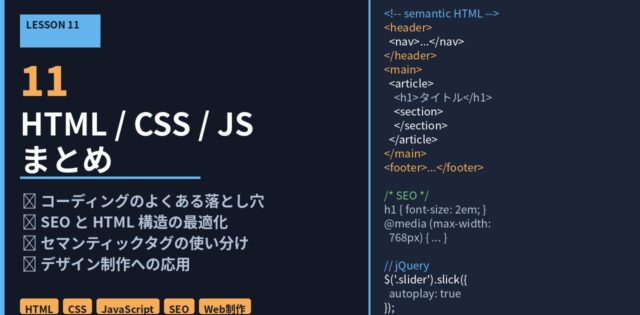
// 基本的な書き方
$(window).on('load', function() {
  $('.slider').slick();
});
オプションを追加することで、自動再生やドットナビゲーションなどの動作をカスタマイズできます。
// オプションを使った例
$(window).on('load', function() {
  $('.slider').slick({
    autoplay: true,         // 自動再生を有効にする
    autoplaySpeed: 4000,    // 自動再生の間隔(ミリ秒)
    dots: true,             // ドットナビゲーションを表示
  });
});slickには他にも多数のオプションが用意されています。詳しくは公式ドキュメントを参照してください。
目的に合ったプラグインの探し方
プラグインを探すときは、「実現したい動き(日本語)+ jQuery」 で検索するのが基本です。
例:「ふわっと出す 実装 jQuery」「横にスライド jQuery」など
また、最近はjQueryを使わず CSSだけ や 素のJavaScript(Vanilla JS) で実装できるケースも増えています。「jQuery」の代わりに「CSS」や「JavaScript」で検索すると、より軽量な最新の実装方法が見つかることもあります。
機能名と検索キーワードの対応表
| 表現したいこと | 検索キーワード(プラグイン名) | 特徴・動き |
|---|---|---|
| パッと浮き出る窓 | モーダルウィンドウ (Modal) | 画像やログイン画面などを最前面に表示 |
| 横に流れる画像 | スライダー / カルーセル (Slick, Swiper) | メインビジュアルや実績紹介を省スペースで表示 |
| 折りたたみメニュー | アコーディオン (Accordion) | クリックした時だけ中身を展開するFAQ向け |
| タブ切り替え | タブメニュー (Tab) | 同じエリアで「お知らせ」「ニュース」のように切り替え |
| タイル状に並べる | メイソンリー (Masonry) | 高さがバラバラな画像も隙間なく敷き詰める |
| ふわっと出す | フェードイン / スクロールアニメーション | スクロールで要素が時間差で現れる演出 |
| 背景がズレて動く | パララックス (Parallax) | 背景と手前の速度差で立体感を出す |
| スルスル動く | スムーススクロール (Smooth Scroll) | TOPへ戻るボタンを滑らかにアニメーション移動 |
| 追いかけてくる | スティッキー / 固定配置 (Sticky) | スクロールしてもメニューが画面上部に残る |
| 画像を拡大表示 | ライトボックス (Lightbox) | クリックで背景暗転・画像が大きく表示 |
| 注釈を出す | ツールチップ (Tooltip) | マウスオーバーで補足説明がフワッと出る |
| 文字が流れる | テロップ / ティッカー (Ticker) | ニュース速報のように文字が右から左へ流れる |
| 読込中のぐるぐる | ローディング (Loading / Spinner) | ページ表示までの間、ロゴやアニメーションを見せる |
情報収集時の注意点:CSSとSCSSの違い
プラグインを調べていると、解説サイトによって CSS で書かれているものと SCSS で書かれているものがあります。初学者のうちは CSSで解説されているページを優先 して探しましょう。
SCSSはプロの現場で作業効率を高めるためのCSSの拡張記法ですが、ブラウザは直接読み込めないため、別途環境設定と変換作業が必要になります。まずは「コピーして貼り付けてすぐ動いた!」という成功体験を積み重ねながら、jQueryやCSSの仕組みそのものを理解することに集中しましょう。
まとめ
jQueryプラグインを活用することで、複雑な動きを少ないコード量で実現できます。この記事で解説した内容を振り返ると次のとおりです。
- jQueryプラグインは「誰かが作った便利な追加プログラム」で、数行で複雑な動きを実現できる
- 導入時は jQuery本体→プラグインJS の順で読み込み、必要に応じて専用CSSも追加する
- slick.jsは5ステップで導入でき、オプション設定でさまざまな動作をカスタマイズできる
- プラグインを探す際は「実現したい動き+jQuery(またはCSS / JavaScript)」で検索する
- 解説記事はCSSで書かれているものを優先し、まず動かす成功体験を積み重ねることが大切
目的に合ったプラグインを選び、公式ドキュメントを確認しながら少しずつ試してみてください。