HTMLとCSSを用途やパーツごとに分けて、より深く理解していきましょう。ここではレイアウトの根幹となるボックスモデルと、現代的なレイアウト手法であるFlexbox・Gridを取り上げます。
レイアウト基礎:ブロックボックスとインラインボックス
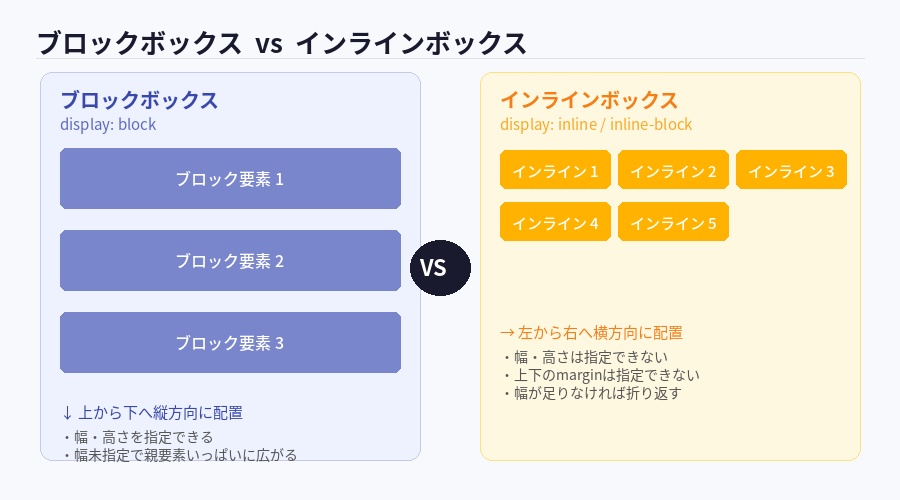
CSSにおける要素の振る舞いは、大きく「ブロックボックス」と「インラインボックス」の2種類に分かれます。
ブロックボックス(display: block / table)
ブロックボックスは上から下へ縦方向に配置されます。前後には改行が伴い、1つの段落としてレイアウトされます。
- 幅(
width)や高さ(height)を指定できる - 幅を指定しなければ親要素の幅全体に広がる
インラインボックス(display: inline / inline-block)
インラインボックスは左から右へ横方向に配置されます。前後に改行は伴わず、行内の一部としてレイアウトされます。
- 幅(
width)や高さ(height)を指定できない - 上下の
marginを指定できない(例外あり)
ボックスモデル
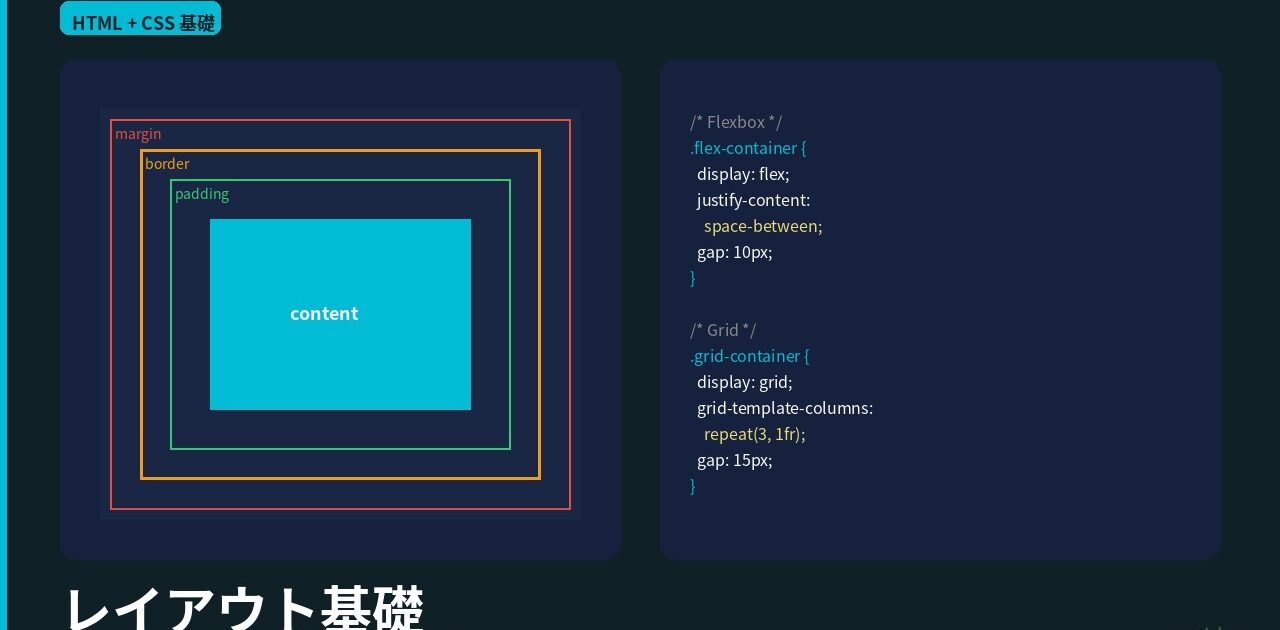
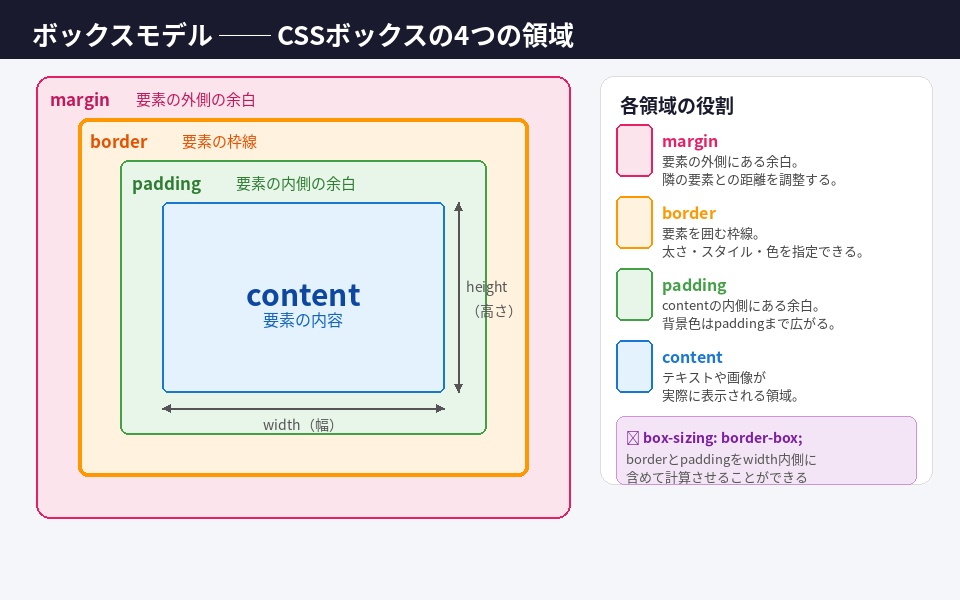
CSSのボックスモデルは、以下の4つの領域で構成されています。
| 領域 | 説明 | プロパティ |
|---|---|---|
| divなどのcontent | 要素の内容が表示される領域 | width / heightを指定 |
| padding | contentの内側の余白 | padding |
| border | 要素の枠線 | border |
| margin | 要素の外側の余白 | margin |
ボックスの総サイズは content + padding + border + margin の合計で算出されます。
box-sizing: border-box の活用
box-sizing: border-box; を設定すると、border と padding を width の内側に含めて計算させることができます。幅の管理が直感的になるため、多くのプロジェクトで使われています。
.box {
  width: 300px;       /* 中身の幅 */
  height: 200px;      /* 中身の高さ */
  padding: 20px;      /* 内側の余白(上下左右に 20px ずつ) */
  border: 5px solid;  /* 境界線(上下左右に 5px ずつ) */
  margin: 30px;       /* 外側の余白(上下左右に 30px ずつ) */
}

/* border を内側にする場合 */
.box-border-box {
  width: 300px;
  padding: 50px;
  border: 10px solid blue;
  box-sizing: border-box;
}
カラムレイアウト・グリッドレイアウト
複数の要素を横に並べる「カラムレイアウト」には、主に Flexbox と Grid が使われます。
| 手法 | 得意なレイアウト | 代表的な用途 |
|---|---|---|
| Flexbox | 1方向(横 or 縦)の整列 | ナビゲーション、カードの横並び |
| Grid | 縦横両方を同時に制御 | マガジン風、ギャラリー、ダッシュボード |
| float | テキストの回り込み | 画像 + テキストの回り込み(古いサイト保守) |
Flexbox の使い方
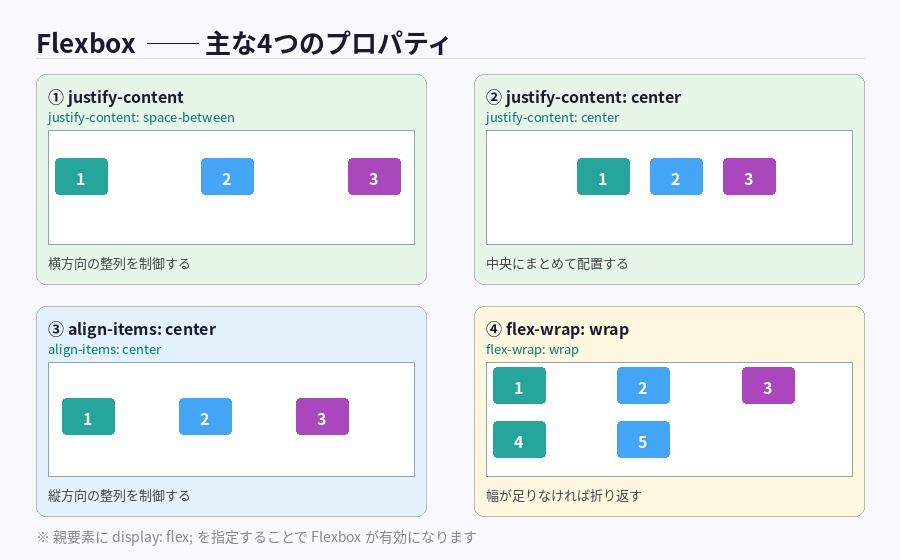
Flexboxは親要素に display: flex; を指定することで有効になります。親(コンテナ)が子(アイテム)の並びをコントロールします。
よく使う親への命令(4つ)
| プロパティ | 役割 | よく使う値 |
|---|---|---|
justify-content |
横方向の整列 | center / space-between |
align-items |
縦方向の整列 | center / stretch |
flex-direction |
並べる向き | row(横)/ column(縦) |
flex-wrap |
折り返し | wrap(自動改行) |
<div class="flex-container">
  <div class="flex-item">1</div>
  <div class="flex-item">2</div>
  <div class="flex-item">3</div>
</div>
.flex-container {
display: flex; /* Flexbox を有効化 */
justify-content: space-between; /* アイテム間を均等に配置 */
gap: 10px; /* アイテム間の隙間 */
}
.flex-item {
background-color: #f0f0f0;
padding: 60px 20px;
flex: 1; /* アイテムの幅を均等に */
text-align: center;
}
Grid の使い方
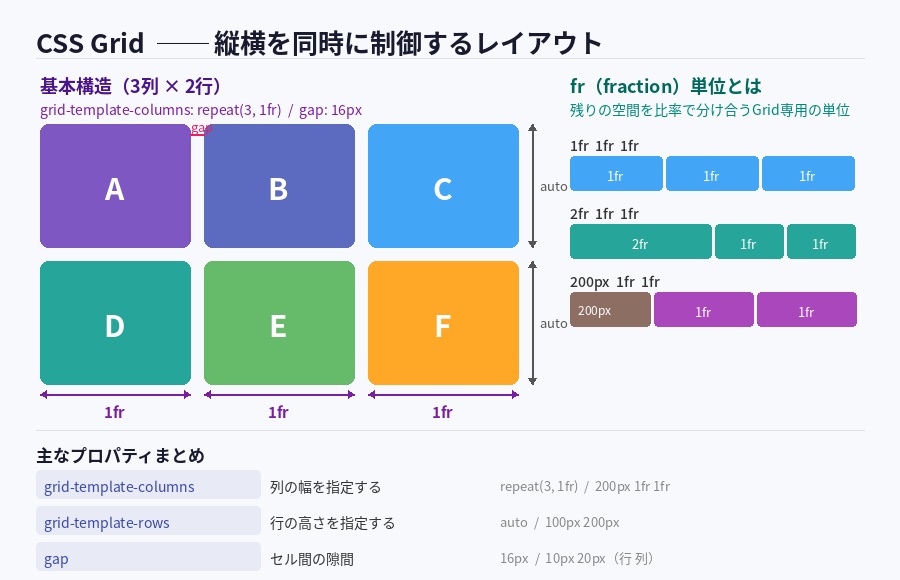
GridはFlexboxが「1列の整列」を得意とするのに対し、縦と横の両方を同時に制御するレイアウト手法です。親要素に display: grid; を指定し、「網目(グリッド)」を作ります。
親への基本命令(網目を作る)
| プロパティ | 役割 | 例 |
|---|---|---|
grid-template-columns |
列の幅を決める | 200px 1fr 1fr |
grid-template-rows |
行の高さを決める | auto 200px |
gap |
タイル間の隙間 | 20px |
単位 fr(fraction) はGrid専用の単位で、残りの空間を比率で分け合います。たとえば 1fr 1fr 1fr と指定すると3列を均等に分割できます。
<div class="grid-container">
  <div class="grid-item">A</div>
  <div class="grid-item">B</div>
  <div class="grid-item">C</div>
  <div class="grid-item">D</div>
  <div class="grid-item">E</div>
  <div class="grid-item">F</div>
</div>
.grid-container {
display: grid;
grid-template-columns: repeat(3, 1fr); /* 3列、幅を自動調整 */
gap: 15px; /* グリッドの隙間 */
}
.grid-item {
background-color: #d1e7dd;
padding: 30px;
text-align: center;
}
カード・タイルレイアウト
Gridレイアウトの応用として、カード・タイルレイアウトがあります。画像を敷き詰めて一覧表示するWebサイト(ポートフォリオやECサイトなど)で特に活躍するレイアウト方法です。
float による回り込み
現代のレイアウトではFlexboxやGridが主流となりましたが、テキストを画像に回り込ませるという本来の用途や、古いサイトの保守では float が登場することがあります。
img {
  float: left;  /* または right */
  margin: 0 16px 8px 0;
}
まとめ
ここではHTMLとCSSのレイアウトに関する基本的な概念を整理しました。
- ブロックボックス は縦に積み重なり、インラインボックス は横に並ぶ
- ボックスモデル は
content / padding / border / marginの4層構造。box-sizing: border-boxで直感的に幅管理できる - Flexbox は1方向の整列に強く、ナビやカード列に最適
- Grid は縦横を同時に制御でき、複雑なレイアウトも統一感を持って表現できる
- float は回り込みが本来の用途。新規開発より保守や特定表現で使う
FlexboxやGridのすべてのプロパティを最初から覚える必要はありません。実際にコードを書きながら少しずつ慣れていき、わからないことはWeb検索でテクニックを調べながら実践していきましょう。