この記事では、OpenAI Agents APIを使ってAIエージェントをWeb制作や社内業務に組み込む方法についてまとめています。AIに質問へ答えさせるだけでなく、情報を集め、ツールを操作し、作業の進み具合を管理させたい方に向けた内容です。
OpenAIは2026年9月10日、Agents APIをパブリックベータとして発表しました。長時間稼働するエージェント(目的に沿って複数の作業を進めるAI)を構築でき、Web検索、カスタム関数(自分で用意した処理を呼び出す仕組み)、MCP(外部サービスやデータとAIをつなぐ共通規格)などを利用できます。
先に結論を言うと、Agents APIは「チャットボットを作る道具」から「作業を任せる仕組み」へ進みたい人に向いています。ただし、確認した公式発表だけではWeb制作会社や社内業務での導入効果、料金の具体額までは示されていません。まずは小さな作業で試し、安全性と費用を確認してから広げるのが現実的です。
Agents APIで何が変わるのか
これまでのAI活用では、担当者が質問を入力し、回答をコピーして次の作業へ移す流れが中心でした。Agents APIでは、AIに目的とルールを与え、必要なツールを呼び出しながら作業を進める形に変わります。
- 長時間の処理:一度の回答で終わらず、複数の手順を続けて実行できます。
- ツール操作:Web検索、MCP、カスタム関数などを組み合わせられます。
- サブエージェント:調査担当や確認担当など、役割の異なるAIへ仕事を分担できます。
- セッション:会話や作業の状態を保ちながら、次の処理へつなげられます。
たとえばWeb制作なら、ページ構成の確認、競合調査、記事の下書き、チェック項目の整理を一つの流れにできます。人が毎回コピーする作業が減るため、制作担当者は判断や品質確認に時間を使いやすくなります。
Web制作での具体的な活用イメージ
実際に導入を考えるときは、いきなりサイト全体を自動化しないことが重要です。まずは失敗しても戻しやすい補助作業から始めます。
- 記事構成の下調べ:指定したテーマについて情報を集め、見出し候補と確認が必要な点を整理させます。
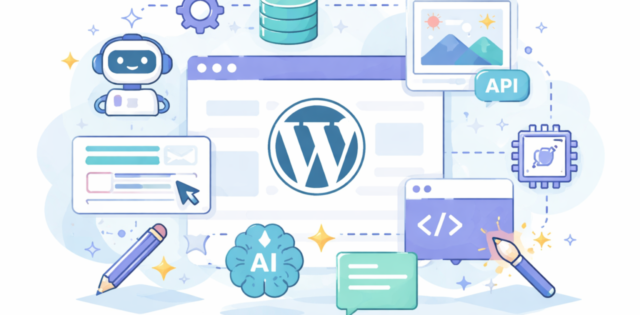
- WordPress入稿前の確認:タイトル、見出し、メタ情報、リンク切れ候補などをチェックリスト化します。
- 問い合わせ内容の分類:フォームの内容を「見積もり」「修正依頼」「操作質問」などに分け、担当者へ渡します。
- 更新作業の補助:複数ページの変更点を比較し、修正漏れの候補を報告させます。
ここで大切なのは、AIに公開ボタンまで自動で押させないことです。最初は「提案する」「一覧にする」「下書きとして保存する」までに制限し、人が最終確認を行います。AIを新人スタッフの下書き担当として扱うと、役割分担を考えやすくなります。
社内業務に組み込む基本手順
初回設定では、管理画面だけで完結するというより、開発環境でエージェントの役割と処理を定義します。画面を見ながら進める場合は、次の順番で確認してください。
- OpenAIの開発者向け管理画面を開く:左側のメニューからAPIキーを管理する画面を確認します。キーはパスワードと同じ扱いにし、社内チャットや公開リポジトリへ貼り付けません。
- 利用するプロジェクトを選ぶ:検証用と本番用を分けます。最初から本番データにつながないことで、誤操作の影響を小さくできます。
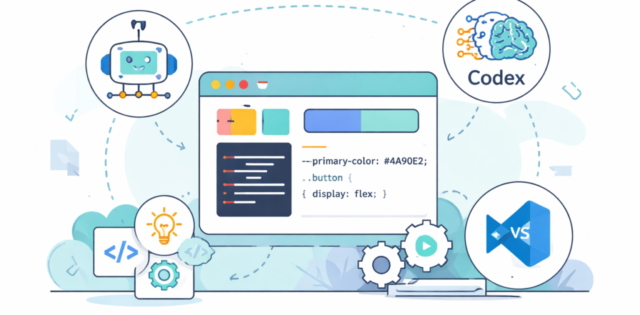
- 開発環境でSDKを準備する:SDK(APIを呼び出しやすくする開発用部品)を使い、エージェントの名前、目的、守るルールを設定します。
- ツールを一つだけ追加する:最初は社内FAQの検索や問い合わせ分類など、結果を確認しやすい機能を選びます。
- セッションを作成する:セッション(AIとの作業状態を保存する単位)を用意し、依頼内容と実行結果を記録します。
- テスト結果を確認する:入力、AIの判断、呼び出したツール、出力を順番に見て、誤った処理がないか確認します。
- 承認ステップを追加する:メール送信、記事公開、顧客情報の変更などは、人が承認してから実行する設計にします。
公式ドキュメントには、セッション作成やエージェント実装のクイックスタートが用意されています。最初から複雑なマルチエージェント構成にせず、一つのエージェントで処理の流れを理解するのが近道です。


初心者がつまずきやすいポイント
最初に感じる壁は、AIへの指示文を書くことよりも「どこまで任せるか」を決めることです。次の点を先に整理すると、試作が安定します。
- 目的が広すぎる:Web担当の仕事を全部任せるのではなく、「問い合わせを分類する」など一つに絞ります。
- 権限を与えすぎる:公開、削除、送信などの操作は初期設定で禁止し、読み取り中心にします。
- 正解を確認していない:AIの出力をそのまま採用せず、元データや担当者の判断と照合します。
- 処理が止まった理由が分からない:セッションの履歴やツールの実行結果を保存し、どの段階で失敗したか確認できるようにします。
- 個人情報をそのまま渡す:氏名、住所、顧客番号などは社内ルールに従い、必要最小限にします。
AIエージェントは、優秀な担当者というより「指示された手順を速く進める作業者」に近い存在です。判断が必要な箇所には、人の確認を残してください。
料金と無料プランを確認する
料金については注意が必要です。確認したOpenAIの公式発表では、Agents APIの具体的な料金表や無料プランの有無までは確認できませんでした。したがって、「無料で使える」と断定して予算を組むのは危険です。
利用前には、開発者向け管理画面でプロジェクトの利用状況、請求設定、使用量の確認画面をチェックしてください。検証では少量のデータを使い、処理回数やツール呼び出し数を記録します。無料枠が表示されていても、対象サービスや期間、上限は別途確認しましょう。
社内導入では、月額料金だけでなく、ログ保存、監視、権限管理、人による確認にかかる時間も費用として考えます。小さな作業で「何件処理すると何分短縮できるか」を測ると、導入判断がしやすくなります。
向いている人・向いていない人
Agents APIが向いているのは、定型作業が多く、複数の情報源を確認しながら処理したい人です。Web制作の進行管理、記事の下準備、社内問い合わせの振り分けなどと相性があります。
一方で、AIに一度質問して答えだけ受け取りたい人や、プログラムを使わずにすぐ完成品を作りたい人には、少し大がかりです。その場合は、まず通常のAIチャットやノーコードの自動化ツールから始めたほうが負担は少なくなります。
安全に試すための注意点
本番データへつなぐ前に、テスト用の文書やダミーの問い合わせを用意してください。ツールごとに「読める情報」「変更できる情報」「実行前に承認が必要な操作」を表にすると、社内で共有しやすくなります。
また、サブエージェント(作業を分担する小さなAI)を増やすほど便利になりますが、どのAIが何を判断したのか追いにくくなります。最初は一つのエージェントで流れを作り、処理時間や確認漏れが課題になった段階で役割分担を追加しましょう。
FAQ
Agents APIはAIチャットと何が違いますか?
AIチャットは質問への回答が中心です。Agents APIは、目的に合わせてツールを呼び出し、複数の処理を続けて進める仕組みです。人が毎回コピーして次の作業へ移す手間を減らせます。
プログラミング初心者でも使えますか?
基本的な実装には開発環境とSDKの準備が必要です。ただし、最初から高度な仕組みを作る必要はありません。問い合わせ分類など一つの処理に絞り、公式クイックスタートを確認しながら試すと理解しやすくなります。
WordPressの公開まで自動化できますか?
技術的な連携方法を設計することはできますが、最初から自動公開するのはおすすめしません。記事内容、リンク、画像、個人情報を人が確認し、承認後に公開する流れにしてください。
無料で試せますか?
確認した公式発表だけでは、Agents APIの無料プランや具体的な料金は断定できません。管理画面の請求設定と利用状況を確認し、少量のテストから始めてください。
まとめ:まずは一つの定型作業から始めよう
Agents APIは、長時間稼働、外部ツール連携、サブエージェントへの委任に対応した、作業型のAIエージェントを作るための基盤です。Web制作では調査やチェック、社内業務では問い合わせ分類や情報整理から試すと、効果を確認しやすくなります。
今日からできる最初の一歩は、AIに任せたい定型作業を一つ書き出すことです。次に、テスト用データだけで実行し、結果を人が確認します。便利さだけでなく、費用、権限、失敗時の戻し方まで確認できれば、AIを安心して業務へ組み込みやすくなります。
参考・公式情報
📦 Amazonで関連商品を探す
🛒 楽天市場で生成AI 活用 本を探す


🛒 楽天市場でPython API 開発 入門を探す