この記事では、ChatGPT Images 2.5を使ってWeb制作の画像素材を効率よく作る方法についてまとめています。
バナーやアイキャッチ画像を作るとき、「素材探しに時間がかかる」「画像編集ソフトの操作が難しい」と感じる方は少なくありません。実際に使ってみると、最初の壁は画像を生成することよりも、どんな指示を出せばWebサイトで使いやすい画像になるかを決めることでした。
ChatGPT Images 2.5では、画像生成の高速化、編集精度の向上、細かな表現の改善が紹介されています。さらに、手描きのラフを参照にするSketch(スケッチをもとに画像を作る機能)、テンプレート、画像へのコメント追加による編集にも対応しています。
結論から言うと、完成イメージを文章だけで伝えるのが苦手な方ほど、ラフ画像とコメントを組み合わせる使い方が向いています。
ChatGPT Images 2.5で何が変わるのか
これまでWeb用画像を作る場合は、素材サイトで画像を探し、画像編集ソフトでサイズや文字を調整する流れが一般的でした。素材がイメージに合わないと、別の画像を探し直す必要があります。
ChatGPT Images 2.5では、作りたい画像の条件を会話で伝えながら調整できます。実際に試すと、最初から完璧な画像を作ろうとするより、「明るくする」「人物を右側に寄せる」「文字を入れる余白を増やす」と少しずつ修正する方が扱いやすく感じます。
| 従来の作り方 | ChatGPT Images 2.5の使い方 |
|---|---|
| 素材を探してから加工する | 欲しい構図や雰囲気を文章やラフで伝える |
| 変更のたびに編集ソフトを操作する | コメントで修正点を伝える |
| デザインの知識が必要になりやすい | 参考画像やテンプレートを使って方向性を決める |
ただし、生成画像だけでWebサイトを完成させるものではありません。ロゴ、価格、日付、サービス名など、間違いが許されない情報は、生成後にWeb制作ソフトや画像編集ソフトで確認・追加してください。
Web制作で役立つ3つの機能
Sketchでラフを参照させる
まず紙や画像編集ソフトで、簡単な配置図を作ります。たとえば「左に人物、右に見出し用の空白」という程度の棒線画で問題ありません。
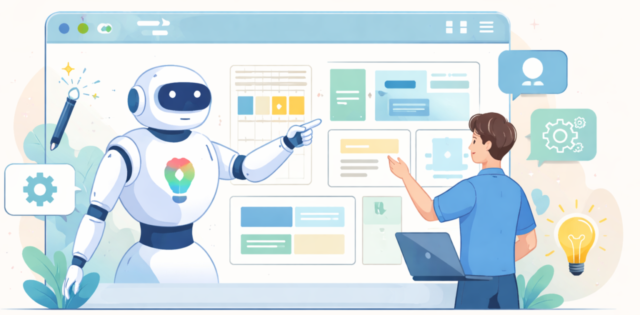
Sketchは、このラフを画像生成の参照として使う機能です。文章だけでは伝えにくいレイアウトを視覚的に示せるため、バナーの構図を何度も説明する手間を減らせます。
テンプレートで方向性をそろえる
テンプレートは、毎回ゼロから考えずに画像制作を始めるための土台です。ブログのアイキャッチ、サービス紹介、SNS投稿など、用途に近い型を選んでから内容を置き換えると、初心者でも作業の順番に迷いにくくなります。
コメントで部分的に直す
画像全体を作り直すのではなく、変更したい部分をコメントで伝えます。「背景だけ淡い青にする」「右上の小物を削除する」「人物の表情を自然にする」のように、場所と変更内容を分けて書くのがコツです。
実際の画面で進める画像制作手順
ここからは、ブログ記事のアイキャッチ画像を作る流れで説明します。画面の表示名や配置は利用環境によって変わる可能性があるため、画像作成や編集に関係する項目を目印に進めてください。
- ChatGPTを開き、画像作成を始める。
新しい会話を開き、入力欄の近くにある画像作成に関係するボタンやメニューを選びます。通常の文章作成画面から始める場合は、「Web記事のアイキャッチ画像を作りたい」と目的を最初に伝えます。 - 用途とサイズを文章で指定する。
「ブログ記事のアイキャッチ」「横長」「文字を置く余白が必要」「落ち着いた青と白」など、用途、構図、色、雰囲気の順で入力します。サイズを指定できる画面では、掲載先に合わせて選んでください。 - 必要ならSketchを使う。
画像追加や参照画像に関係するボタンから、作成したラフを読み込みます。ラフを見せたうえで、「この配置を維持し、人物は左、右側は見出し用の余白にする」と指示すると、文章だけの場合より構図を伝えやすくなります。 - 候補画像を確認する。
人物の手、文字の形、商品のロゴ、背景の不要な物を確認します。見た目が整っていても、Webサイトの内容と一致しているかを必ず見てください。 - 画像上のコメントで修正する。
編集画面でコメントを追加できる場合は、修正したい位置と内容を具体的に書きます。「左下の小さな文字を削除」ではなく、「左下の文字をすべて削除し、背景だけ残す」のように指示します。 - テンプレートを使ってシリーズ化する。
同じ記事カテゴリで複数の画像を作るなら、テンプレートの色や構図を基準にします。毎回デザインが変わる問題を抑えられ、サイト全体の統一感を保ちやすくなります。 - 公開前に別の画面で確認する。
実際のWebページに配置し、スマートフォン幅でも確認します。画像内の文字が小さすぎないか、本文の見出しと役割が重なっていないかを見てから公開します。


初心者がつまずきやすいポイントと対処法
最初に起こりやすいのは、指示を一度に詰め込みすぎることです。「おしゃれで高品質で、初心者向けで、明るく、信頼感があり、人物も入れて」と条件を重ねると、何を優先する画像なのかがぼやけます。
- 構図が安定しない:Sketchで人物や商品の位置を簡単に示します。
- 文字が不自然になる:生成画像には文字を詰め込まず、余白だけ作って後から文字を追加します。
- 修正で別の場所まで変わる:「変更しない部分」を指示に加えます。
- 雰囲気だけで選んでしまう:記事の内容、読者、クリック後のページと合っているか確認します。
画像生成AIは、指示を出すたびに自動で意図を完全に理解する道具ではありません。デザインを外注するというより、ラフを見せながら相談できる制作アシスタントとして使うと、期待とのズレを減らせます。
料金や無料プランについて確認しておきたいこと
今回確認できるOpenAIの公式発表では、ChatGPT Images 2.5の具体的な料金や無料プランの条件までは案内されていません。そのため、「誰でも無制限に無料で使える」と判断するのは避けてください。
利用前には、自分のChatGPT画面で画像作成機能が表示されるか、利用回数やプランに関する案内があるかを確認しましょう。料金が発生するサービスでは、契約画面や利用条件を確認してから業務利用に進むことが大切です。
向いている人・向いていない人
次のような人には、ChatGPT Images 2.5が向いています。
- ブログや企業サイトの画像素材を短時間で試作したい人
- 画像編集ソフトの操作に苦手意識がある人
- 手描きのラフをもとにデザインを考えたい人
- 同じ雰囲気のアイキャッチを複数作りたい社内Web担当者
一方で、完全に決まったブランドガイドラインに沿って、毎回同じ位置や形を厳密に再現したい制作には向かない場合があります。企業ロゴや商品情報を正確に扱う場合は、生成後の確認と手作業での調整を前提にしてください。
業務で使うときの注意点
便利な機能でも、生成した画像をそのまま公開するのは危険です。人物の表情や手の形、商品名、画面内の文字に不自然な部分がないか確認してください。
また、社内資料や顧客情報を入力する場合は、会社のルールを先に確認します。公開前の企画書、個人情報、非公開の商品情報などを、確認せずに入力しないようにしましょう。
生成画像は完成品ではなく、下書きと考えると安全です。Webサイトで使う前に、内容の正確さ、権利関係、ブランドとの相性、スマートフォンでの見え方を人が確認してください。
FAQ
画像内の文字も正確に作れますか?
文字を含む画像を作れますが、サービス名や日付などを完全に正確に表示できるとは限りません。見出しを画像内に詰め込まず、余白を作ってWebページ側で文字を重ねる方法が安全です。
絵が描けなくてもSketchを使えますか?
使えます。人物を丸、商品を四角、見出しの場所を線で示すだけでも、構図を伝える手がかりになります。きれいな絵を描く機能ではなく、配置を伝えるメモとして使ってください。
生成した画像はすぐに公開しても大丈夫ですか?
公開前の確認が必要です。画像の内容に誤りがないか、社内ルールに反していないか、ロゴや人物の扱いに問題がないかを確認してから使いましょう。
無料で使えますか?
公式発表で具体的な無料プランや料金条件が確認できないため、一律に無料とは言えません。自分のアカウントに表示される利用条件と料金案内を確認してください。
まとめ:まずは1枚のアイキャッチから試す
ChatGPT Images 2.5は、画像生成の高速化や編集精度の向上に加えて、Sketch、テンプレート、コメント編集を使える点がWeb制作で役立ちます。
最初の一歩は、ブログ記事のアイキャッチを1枚作ることです。紙に簡単な配置を描き、用途と色を伝え、生成後に「ここだけ直したい」とコメントしてみてください。文章だけで何度も作り直すより、ラフと部分修正を組み合わせた方が、自分のイメージに近づけやすくなります。
参考・公式情報
📦 Amazonで関連商品を探す
🛒 楽天市場でChatGPT 活用 本を探す