この記事を読むと、Stream Deckを使ってAIツールの起動や定型処理をボタン一つで実行できるようになります。設定が不安な方でも、まずは1個のボタンから始めれば大丈夫です。
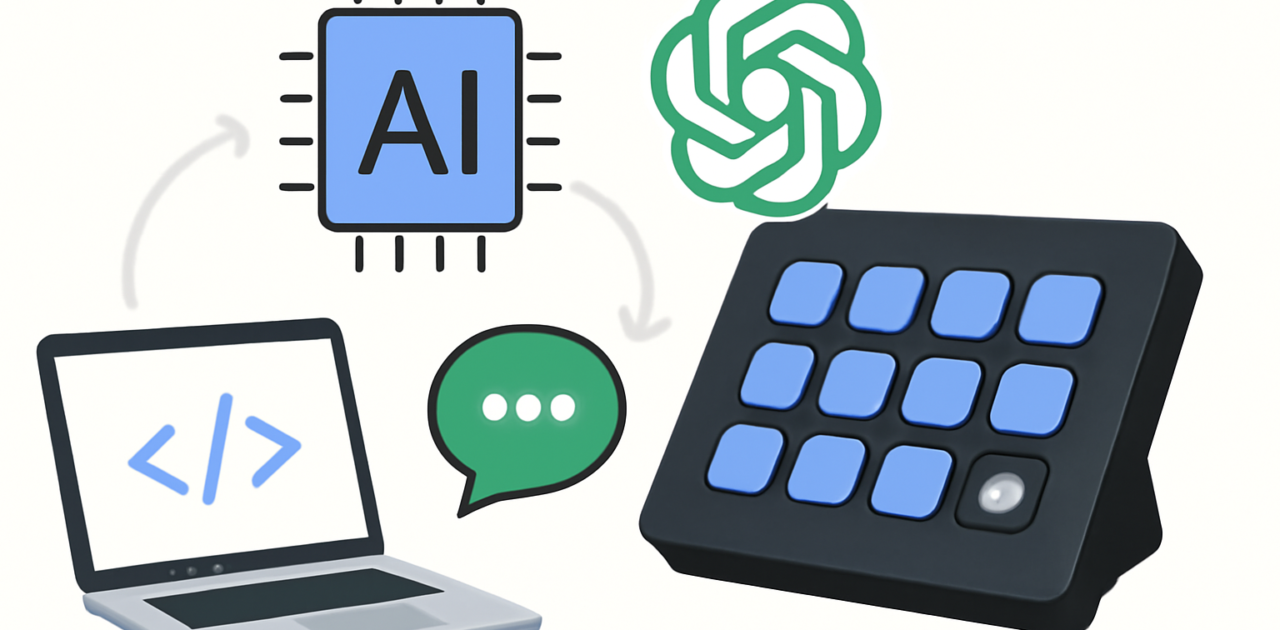
Elgato公式では、Stream DeckをAIエージェント向けの物理コントローラーとして紹介しています。ChatGPT、Codex、Claude、Claude Code、Cursor、GitHub Copilotなどと組み合わせ、AIツールの起動、プロンプト送信、提案の承認、タスク開始、ステータス確認などに使えます。
結論:Stream DeckはAI作業の「リモコン」として便利
AIを使ったWeb制作では、同じ画面を開いたり、似た指示文を入力したりする作業が意外と多くあります。Stream Deckは、テレビのリモコンのように、よく使う操作を物理ボタンへまとめる機器です。
キーボードのショートカット(複数のキーを同時に押す操作)でも似たことはできますが、ボタンに名前やアイコンを表示できる点が違います。手順を思い出しやすく、初心者や社内Web担当者にも向いています。
- AIチャット画面をすぐ開く
- コピペ用のプロンプト(AIへの指示文)を送る
- AIが出した提案を確認する
- 作業開始や進行状況の確認を行う
- WordPress記事のチェック項目を呼び出す
購入前に確認したい価格帯と選び方
購入費用を無駄にしないには、ボタン数よりも「自分が毎日使う操作が収まるか」を見ることが大切です。価格は販売店、時期、モデルによって変動するため、Amazonや楽天市場の商品ページで最新価格を確認してください。
| 比較するポイント | 入門向けの考え方 | 作業量が多い人の考え方 |
|---|---|---|
| 価格帯 | 必要最小限のボタン数で掲載価格を確認 | 複数ページやプロファイル対応を含めて比較 |
| 使い方 | AI起動、定型文、コピーなどに限定 | 承認、確認、制作工程ごとに分類 |
| 選び方 | まずは毎日使う操作を3〜5個選ぶ | 将来追加したい操作まで考える |
Amazonでは「Stream Deck AI」「Stream Deck Elgato」など、楽天市場では「Stream Deck」「Elgato Stream Deck」などの語句で検索すると比較しやすくなります。価格だけでなく、販売元、保証、付属品、レビューの内容も確認しましょう。
初心者向け:最初のボタンを設定する手順
最初から複雑な自動化(複数の処理をまとめて実行する仕組み)を目指すと挫折しやすいので、まずはAIツールを開くボタンを作ります。作業時間の目安は、環境が整っていれば初心者でも数分です。
- Stream Deckの管理アプリを用意する
目的:ボタンの動作を登録するためです。購入した機器に対応する公式アプリをパソコンへインストールし、Stream Deckを接続します。 - 空いているボタンを選ぶ
目的:どの場所にAI操作を置くか決めるためです。最初は左上など、目につきやすい場所を1個だけ使います。 - アプリ起動の操作を割り当てる
目的:毎回メニューからAIツールを探す手間をなくすためです。ChatGPT、Claude、Codexなど、普段使うツールを登録します。 - ボタン名を短く付ける
目的:押す前に役割を迷わないようにするためです。「AI起動」「記事チェック」「コード確認」のように、ひと目で分かる名前にします。 - 実際に押して動作を確認する
目的:登録ミスを早く見つけるためです。AIツールが開くか、別のアプリが起動しないかを確認します。
コピペOKの定型プロンプトを登録する
定型プロンプトは、毎回同じように使う指示文です。たとえば、WordPress記事の下書きを確認するボタンには、次のような文章を登録できます。
「次の文章を初心者にも分かる表現に整えてください。見出しの重複、誤解を招く表現、専門用語の説明不足を確認し、修正案を箇条書きで示してください。」
- よく使う指示文をメモにまとめる
目的:入力ミスを減らすためです。記事校正、SEO(検索結果で見つけてもらいやすくする工夫)、コード確認など、用途ごとに分けます。 - Stream Deckのテキスト入力系の操作を選ぶ
目的:決まった文章をAI画面へ送るためです。利用できる操作は環境やアプリによって異なるため、登録後に必ずテストします。 - 送信前の確認を残す
目的:意図しない指示をAIへ送らないためです。公開前の記事や個人情報を含む文章は、内容を確認してから送信します。


AIエージェントと連携すると何が変わるか
AIエージェントは、指示に沿って複数の作業を進めるAIの仕組みです。人に例えるなら、指示を受けて調査や整理を進めるアシスタントに近い存在です。
Elgato公式のMCP(AIアシスタントと外部ツールをつなぐ共通の仕組み)ガイドでは、AIアシスタントからStream Deckのアクションを実行する機能が説明されています。対応環境では、AIからStream Deckの操作を呼び出す使い方も考えられます。
ただし、AIが自動で行う操作は必ず確認しましょう。ファイルの変更、公開、削除、外部サービスへの送信などは、承認を求める設定や確認手順を残すと安全です。
向いている人・向いていない人
使い方が合っているかを先に判断すると、購入後の後悔を減らせます。
向いている人
- 毎日同じAIツールを開いている人
- 定型プロンプトを何度も入力している人
- WordPressの更新や記事チェックを担当している人
- キーボードショートカットを覚えるのが苦手な人
- AIの提案を確認してから進めたい人
向いていない人
- AIツールをたまにしか使わない人
- ボタン設定や動作確認に時間をかけたくない人
- 購入前に使い道を3つ以上思いつかない人
注意点と困ったときの対処法
便利な機器でも、押せば必ず正しく動くとは限りません。次の確認を習慣にすると、トラブルを小さくできます。
- AIツールのログイン状態を確認する
目的:ボタンを押したのにログイン画面が出る問題を防ぐためです。 - プロンプトの送信内容を見直す
目的:誤った文章や機密情報を送らないためです。顧客情報、社内限定情報、パスワードは登録しないでください。 - 承認が必要な作業を分ける
目的:AIによる公開や削除を防ぐためです。「確認用」と「実行用」のボタンを分け、実行前に人が判断します。 - 動かない場合は一つずつ切り分ける
目的:原因を特定するためです。接続、管理アプリ、対象アプリのログイン、登録した操作の順番で確認します。
よくある質問
Stream DeckがなくてもAIは使えますか?
使えます。Stream DeckはAIの必須機器ではなく、繰り返し操作を楽にする補助ツールです。まずはキーボードやブックマークで困りごとを確認し、毎日使う操作が見えてから購入しても遅くありません。
ChatGPTやClaudeの契約は別に必要ですか?
Stream Deck自体とAIサービスの利用条件は別です。利用するAIツールの料金やアカウント条件は、各サービスの公式案内を確認してください。
プログラミング知識は必要ですか?
AIツールの起動や定型操作から始めるなら、専門的な知識がなくても進められます。API(外部サービスと連携するための仕組み)やMCPを使った高度な連携では、設定内容を確認する知識が必要になります。
どの商品を選べばいいですか?
まずは、毎日使う操作の数を数えてください。必要なボタン数が少なければ入門向けの商品、多くのAIや制作工程を切り替えるなら余裕のある商品を比較します。Amazonと楽天市場で同じ商品名を検索し、価格、販売元、保証、レビューを見比べるのがおすすめです。
まとめ:最初の一歩は「AI起動ボタン」から
Stream Deckは、ChatGPT、Claude、Codexなどを使うWeb制作者にとって、AI作業を見える化するリモコンです。起動、定型プロンプト、承認確認を分けて登録すれば、入力の手間を減らしながら安全に使えます。
今日からできることは、普段使うAIツールを一つ選び、「AI起動」ボタンを作ることです。購入前なら、Amazonや楽天市場で価格帯と販売条件を比較し、使いたい操作を3つ書き出してみましょう。最初から完璧を目指さず、1ボタンから試すのが挫折しないコツです。
参考・公式情報
📦 Amazonで関連商品を探す
🛒 楽天市場でStream Deck Elgatoを探す


🛒 楽天市場でStream Deck AIを探す