この記事では、YouTube広告に会話型AIを組み込む「Business Agent for YouTube Ads」についてまとめています。動画を見ている人が広告から離れず、商品やブランドについてAIに質問できる仕組みです。
Googleは2026年9月24日、Demand Gen(動画や画像を使って見込み客に広告を届ける仕組み)の新機能として、このBusiness Agentを発表しました。まだ一般的な広告設定と同じ感覚で誰でも使える機能ではないため、仕組みと準備するものを先に理解しておくことが大切です。
Business Agent for YouTube Adsとは
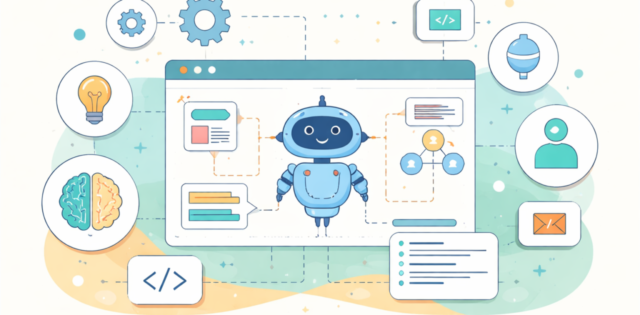
Business Agent for YouTube Adsは、YouTube広告と並行して動く会話型AI(質問に文章で答えるAI)です。視聴者は動画広告を見ながら、商品やブランドについて質問できます。
たとえば、広告を見た人が「この商品はどんな人に向いていますか」「サイズの選び方を知りたい」「ほかの商品と何が違いますか」と質問すると、商品フィード(商品名や説明などを登録したデータ)をもとに情報を確認できます。
実際に使う場面では、広告を見た人が別の検索画面へ移動する必要がない点が大きな変化です。これまでなら、広告を閉じて検索し、商品ページを探して比較する流れでした。Business Agentでは、動画を見たときの興味を保ったまま、商品について詳しく調べられます。
従来のYouTube広告と何が変わるのか
従来の動画広告は、短い時間で商品の魅力を伝え、クリックや購入ページへの移動を促す設計が中心でした。広告を見た人が疑問を持っても、その場で質問する機能は基本的にありません。
| 項目 | 従来の動画広告 | Business Agent |
|---|---|---|
| 情報の受け取り方 | 広告を見る | 広告を見ながら質問する |
| 疑問が出たとき | 検索や商品ページへ移動する | 広告内の会話型AIに確認する |
| 必要な準備 | 動画、広告文、遷移先など | 上記に加えて商品フィードが重要 |
| 改善の考え方 | クリックや購入を確認する | 質問される内容も想定して情報を整える |
変わるのは、広告が一方的な説明から、商品相談の入口になることです。Web担当者は動画の台本だけでなく、AIが回答する前提で商品情報の表現も見直す必要があります。
利用前に準備するもの
最初に確認したいのは、商品フィードの内容です。商品フィードは、ネットショップの商品一覧をAIが参照しやすい形にまとめたものと考えると分かりやすいでしょう。
- 商品名が正式名称になっているか
- 商品の特徴や用途が短く説明されているか
- サイズ、色、対象者などの情報が不足していないか
- 販売終了商品や古い情報が残っていないか
- ブランド名と商品名の表記がページごとに違っていないか
ここでつまずきやすいのは、商品ページには詳しい説明があるのに、フィードには情報が少ないケースです。人間ならページを読み比べられますが、AIが参照するデータに情報がなければ、回答できる内容も限られます。
まずは主力商品を数点選び、「誰向けの商品か」「何が便利か」「購入前に迷いやすい点は何か」を整理してください。最初から全商品を完璧に整えるより、質問されやすい商品から見直すほうが進めやすいです。


申込から確認までの流れ
公式発表では、利用を希望する人向けに「Sign up(申込)」が案内されています。現時点で確認できる情報をもとに、初心者が進める流れを整理します。
- Googleの公式発表記事を開く
記事内でBusiness Agent for YouTube Adsの説明を確認し、利用希望者向けの「Sign up」ボタンを探します。 - 「Sign up」をクリックする
申込画面が表示されたら、案内に沿って広告運用の状況やビジネス情報を入力します。表示項目や審査の有無などは、申込時の画面で確認してください。 - 商品フィードを確認する
Google広告や商品管理に使っているデータを開き、商品名、説明、カテゴリなどに誤りがないか確認します。管理画面の名称や導線はアカウントによって異なる場合があります。 - 広告と商品情報の内容をそろえる
動画内で「軽量」と説明しているのに、商品フィードに重さの情報がないと、視聴者の質問に答えにくくなります。動画、広告文、商品ページ、フィードで表現をそろえます。 - 利用可否と表示内容を確認する
申込後に案内が届いた場合は、対象アカウントや利用条件を確認します。すぐに全アカウントで使えるとは限らないため、表示される案内を基準に判断してください。
実際の画面で最初に感じやすい壁は、Business Agent専用の設定項目を探し続けてしまうことです。公式発表で確認できるのは機能の概要と申込案内までなので、見慣れない項目がないからといって設定ミスとは限りません。まず申込対象かどうかを確認し、利用案内を受け取った後に表示される項目を順番に確認しましょう。
料金や無料プランはある?
公式発表では、Business Agent for YouTube Adsの料金や無料プランについて明確な案内は確認できません。したがって、「無料で使える」「追加料金が不要」とは判断しないでください。
YouTube広告そのものには広告費がかかりますが、Business Agentの利用料金、対象条件、申込後の扱いは別に確認が必要です。導入前に、申込画面や担当窓口で次の点を確認すると安心です。
- Business Agent自体に追加費用があるか
- 広告費以外に必要な費用があるか
- 利用できる広告キャンペーンやアカウントの条件
- 試用期間や利用停止の方法があるか
向いている人、向いていない人
この機能が向いているのは、商品数があり、購入前の質問が発生しやすい事業者です。家具、家電、化粧品、アパレルなど、特徴や違いを確認してから購入する商品と相性がよいでしょう。
- 商品についての問い合わせが多い
- YouTube広告から商品ページへの移動を増やしたい
- 商品情報をデータとして整理できる
- 広告の成果だけでなく、検討中の疑問も把握したい
一方で、商品情報がほとんど整っていない場合や、頻繁に在庫・価格・仕様が変わる場合は、先に情報管理を整える必要があります。AIを導入すれば自動的に売上が伸びるわけではありません。回答の土台になる情報が古いままだと、かえって購入前の不安を増やす可能性があります。
初心者が注意したいポイント
会話型AIを使う広告では、広告文の誇張表現にも注意してください。動画では断定しているのに商品フィードでは説明されていない、という状態を避けます。
- 情報の更新日を決める:価格や在庫、仕様が変わったら商品情報も確認します。
- 答えられる範囲を整理する:配送や保証など、商品フィードだけでは判断できない内容を明確にします。
- 広告とページを一致させる:動画で紹介した商品と、遷移先の商品がずれないようにします。
- 人の確認を残す:重要な商品情報は公開前に担当者が確認します。
AIは便利な案内係ですが、最終的な販売条件を決める担当者ではありません。特に医療、金融、安全性に関わる表現は、社内ルールや法令の確認を優先してください。
よくある質問
Business Agentは誰でもすぐ使えますか?
公式発表では、利用希望者向けの申込案内が示されています。誰でも即時に利用できるとは確認できないため、まず申込画面と自社アカウントの案内を確認してください。
商品フィードがなくても使えますか?
公式説明では商品フィードを利用して商品情報を回答する仕組みです。商品フィードが必要かどうか、既存のデータを利用できるかは、申込後の案内で確認しましょう。利用前に商品情報を整えておくと、導入時の確認がスムーズです。
無料で試せますか?
料金や無料プランについて、公式発表では明確な情報が確認できません。無料と決めつけず、広告費とは別の費用があるかを申込時に確認してください。
小さな会社でも検討できますか?
検討はできます。ただし、商品情報の整理と広告運用の確認が必要です。まずは主力商品を少数に絞り、購入前に聞かれやすい質問を洗い出すところから始めると負担を抑えられます。
まとめ:まずは商品情報を整えることから始めよう
Business Agent for YouTube Adsは、YouTube広告を見ている人が、動画から離れずに商品やブランドへ質問できる新しい広告体験です。従来の「動画を見せて商品ページへ誘導する」流れに加えて、「広告内で疑問を解消する」接点が生まれます。
今日からできる最初の一歩は、主力商品の情報を確認することです。商品名、特徴、対象者、購入前に迷いやすい点を一覧にし、動画や商品ページの説明と一致させてください。その準備ができてから公式の申込案内を確認すれば、機能を使える段階になったときも慌てずに進められます。
参考・公式情報
📦 Amazonで関連商品を探す
🛒 楽天市場でGoogle広告 入門書を探す

🛒 楽天市場でWebマーケティング 初心者 本を探す