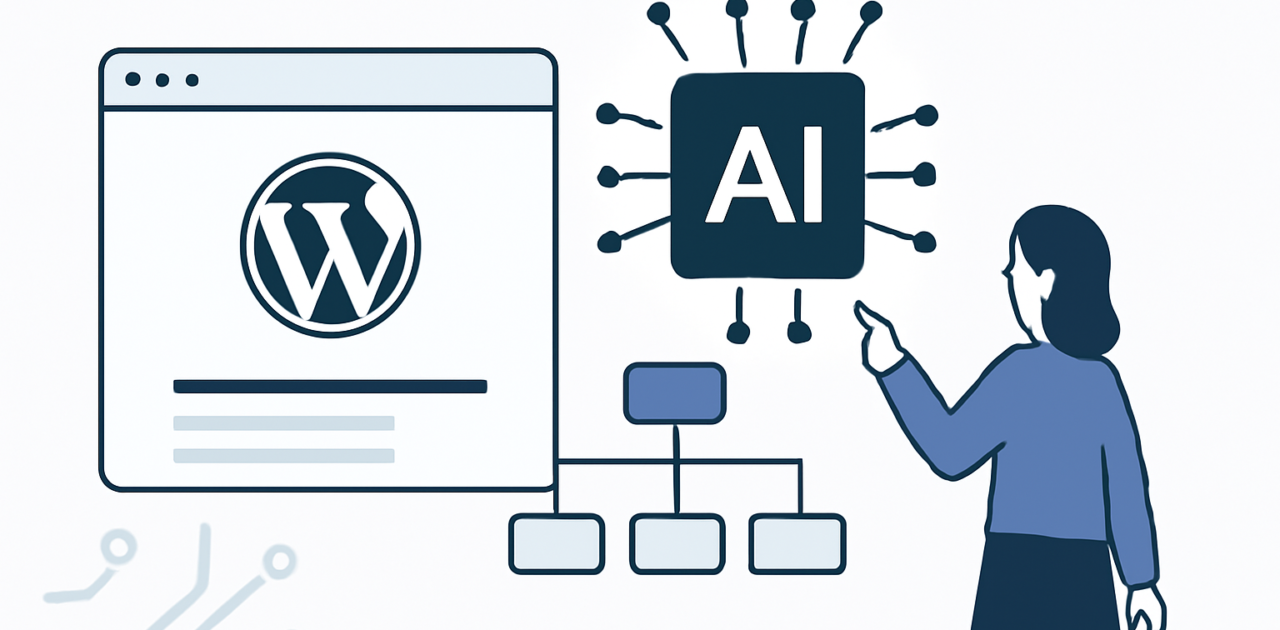
この記事では、WordPress 7.2に向けて計画されているAI・MCP対応と、AIにサイト作業を任せる前に準備したい権限設計についてまとめています。
先に結論をお伝えすると、AI関連機能はまだWordPress本体への採用が決まった状態ではありません。現在はAIプラグイン(WordPressに追加する拡張機能)を中心に検証する計画段階です。公式ロードマップでは、WordPress 7.2は2026年12月初旬のリリース予定とされていますが、AI機能がすべて本体に入る保証はありません。
WordPress 7.2のAI対応で何が変わる予定なのか
今回の計画で注目したいのは、AIに文章を作らせるだけでなく、AIがWordPressの情報を読み取り、決められた操作を実行する方向へ進んでいる点です。
- Ability拡張:WordPressの機能を、AIや外部ツールから扱いやすくする仕組みです。
- MCP Adapter:MCP(AIと外部サービスをつなぐ共通の仕組み)をWordPressで使うための接続機能です。
- WebMCP実験:Webサイト上の機能を、AIが理解しやすい形で扱うための試みです。
- エージェントの識別と権限委譲:AIを誰が操作しているのか確認し、どこまで許可するかを管理する考え方です。
- サイト知識とガイドライン:サイトのルールや情報をAIに伝え、回答や操作の精度を高める仕組みです。
- 埋め込み・セマンティック検索:単語の一致ではなく、文章の意味に近い情報を探す検索方法です。
- ストリーミングAI応答:回答を一度に表示せず、生成された部分から順番に表示する仕組みです。
従来は、管理者が管理画面を開いて記事を編集し、プラグインの設定を一つずつ操作していました。将来は、権限を与えたAIが「先月の記事を一覧にする」「下書きの表記ゆれを確認する」といった作業を補助する形に変わる可能性があります。
実際に使うとき、最初にぶつかる壁は権限です
AIに仕事を任せる場合、便利さより先に考えるべきなのが「何を許可するか」です。AI社員に例えると、記事の下書きだけを任せるのか、公開ボタンまで押せるようにするのかで危険度が大きく変わります。
特に初心者が避けたいのは、管理者権限(サイト全体を変更できる強い権限)をAIにそのまま渡すことです。記事編集だけが目的なのに、テーマ変更やユーザー追加まで許可すると、誤操作の影響が広がります。
| 作業 | 最初に考えたい権限 |
|---|---|
| 記事の下書き作成 | 投稿作成まで。公開は人が確認 |
| 表記ゆれの確認 | 記事の読み取り中心 |
| 画像の差し替え | メディア操作を限定的に許可 |
| 記事の公開 | 最終確認者を必ず置く |
| テーマやプラグインの変更 | 原則としてAIに任せない |
現時点でできる準備を画面に沿って進める
AI・MCP機能そのものを今すぐ本番サイトへ導入する手順は、公式情報だけでは確定していません。ここでは、将来の検証を安全に始めるための準備を紹介します。
- テスト環境を用意する
レンタルサーバーや管理画面にステージング環境(本番サイトのコピーで試す場所)がある場合は、サーバーの管理画面からステージング作成を選びます。本番サイトしかない場合は、先にバックアップを作成し、復元方法も確認してください。 - ユーザー権限を確認する
WordPress左メニューの「ユーザー」から「ユーザー一覧」をクリックします。各ユーザーの権限を確認し、使っていない管理者アカウントを整理します。AI用の接続機能が登場しても、最初から管理者権限を与えないための土台になります。 - AIに触らせたくない情報を整理する
「設定」や「ユーザー」など、個人情報や決済に関わる場所を紙やメモに書き出します。AIに任せる作業と、任せない作業を先に分けておくと、設定時に迷いません。 - 公式の検証情報を確認する
プラグインを追加するときは、WordPress左メニューの「プラグイン」から「新規プラグインを追加」を開きます。ただし、公式に案内された名称・作者・更新履歴を確認できないものは、本番サイトへ入れないでください。現時点ではAI関連項目が検証中のため、検索結果に似た名前のプラグインがあっても、すぐに有効化しないことが重要です。 - 操作ログを残す
AIが行った作業を確認できる機能がある場合は有効にします。機能がない場合は、作業日時・対象記事・変更内容をスプレッドシートに記録します。AIの回答だけでなく、実際に何が変わったかを確認するためです。
最初のテストは「記事を1件読み取り、改善案を出す」程度がおすすめです。いきなり公開・削除・ユーザー変更まで許可すると、原因の切り分けが難しくなります。


従来のAIプラグイン利用と何が違うのか
これまでのAIプラグインは、編集画面に文章生成ボタンを追加するタイプが中心でした。人がボタンを押し、AIが文章を返し、人が貼り付けて確認する流れです。
MCPやエージェント対応が進むと、AIがサイト内の情報や機能を見つけ、複数の作業を組み合わせる形が想定されます。たとえば、記事の内容を確認して、関連する下書きを探し、修正候補をまとめるといった流れです。
便利になる一方で、AIが「できること」と「実行してよいこと」は別です。サイト知識(サイトの目的・用語・禁止事項をまとめた情報)を整え、公開前には人が確認する運用が欠かせません。
料金や無料プランはどうなる?
今回確認できる公式ロードマップには、AI・MCP関連機能の料金や無料プランの情報は記載されていません。そのため、無料で使える、追加料金が必要になるといった判断はまだできません。
WordPress本体の機能として採用される場合でも、接続するAIサービス側に料金が発生する可能性があります。導入前には、WordPress本体・AIプラグイン・外部AIサービスの3つを分けて料金確認するのが安全です。
向いている人、まだ導入を急がないほうがよい人
この計画を追いかける価値があるのは、複数の記事を管理している社内Web担当者、定型的な確認作業を減らしたい制作会社、AIを使った運用を早めに試したい人です。テスト環境を作り、記録を残せるなら、検証段階から学べることがあります。
一方、個人情報や購入情報を扱う本番サイトしか持っていない人、バックアップから復元する方法が分からない人、AIに管理者権限を渡して簡単に自動化したい人には、まだ向きません。まずは文章の改善や検索補助など、読み取り中心の使い方から始めてください。
初心者がつまずきやすいポイントと対処法
- AI対応と書かれた機能を正式版だと思う:ロードマップは計画です。Core(WordPress本体)への採用が保証されているかを確認します。
- MCPなら安全に連携できると思う:MCPは接続方法であり、安全性を自動で保証するものではありません。権限・ログ・承認手順を別に確認します。
- AIの回答をそのまま公開する:事実確認、リンク確認、個人情報の混入確認を人が行います。
- 本番サイトで試す:ステージング環境か、少なくともバックアップ済みの検証用サイトで試します。
FAQ
WordPress 7.2でAI機能は必ず使えるようになりますか?
いいえ。AI関連項目は検証中で、WordPress 7.2のCoreに採用される保証はありません。今後の公式発表で内容が変わる可能性があります。
MCPを今すぐ設定できますか?
公式ロードマップだけでは、すべての利用者が使える確定した設定手順は示されていません。非公式プラグインを本番サイトへ入れず、検証環境と公式情報を優先してください。
初心者は何から始めればよいですか?
左メニューの「ユーザー」から権限を確認し、バックアップとステージング環境を準備してください。そのうえで、AIには下書き作成や読み取りだけを任せる設計にします。
AIに記事公開まで任せても大丈夫ですか?
最初はおすすめしません。誤情報や個人情報の混入を防ぐため、公開前に人が確認する承認手順を残してください。
まとめ:今日から権限設計を始めよう
WordPress 7.2に向けたAI・MCP対応は、AIにサイト運営を任せる未来を意識した計画です。ただし、現時点では検証・計画段階であり、機能や料金を断定できません。
今日からできる最初の一歩は、AIに任せる作業と任せない作業を書き分けることです。次にユーザー権限を整理し、バックアップとテスト環境を用意します。AIを万能な管理者として扱うのではなく、確認可能な範囲で働く補助スタッフとして設計すると、安全に準備を進められます。
参考・公式情報
📦 Amazonで関連商品を探す
🛒 楽天市場でWordPress 入門 本を探す



🛒 楽天市場でWordPress セキュリティ 本を探す











