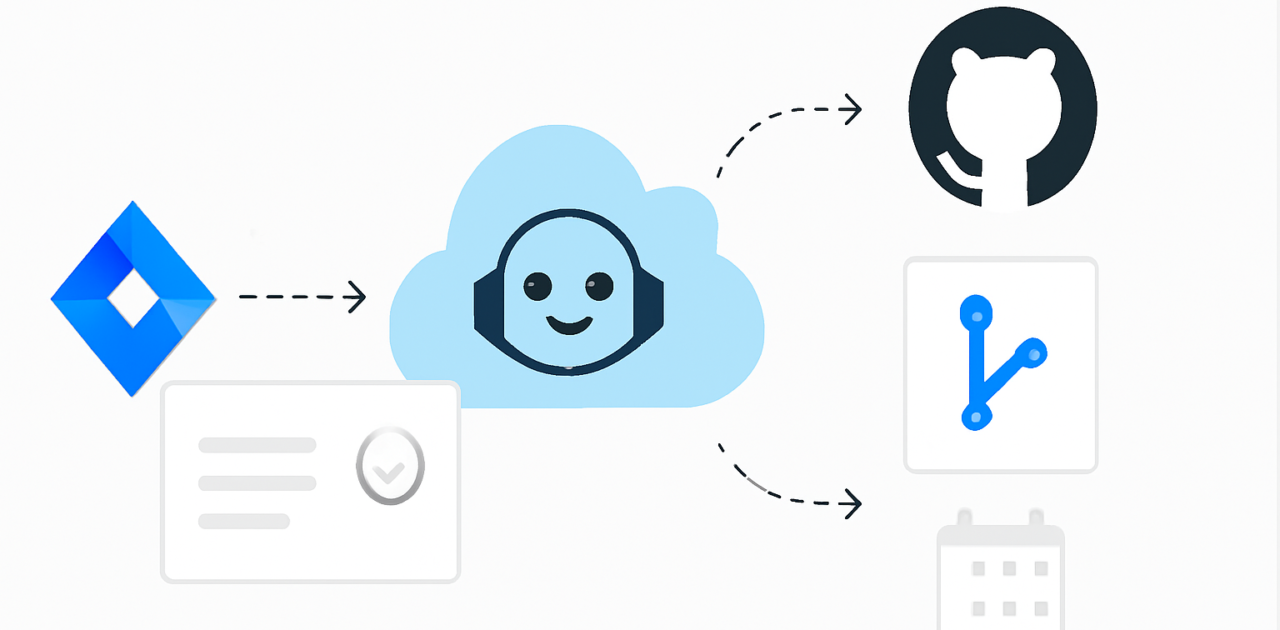
この記事を読むと、Jira(仕事の課題を管理するサービス)の内容をGitHub Copilot(AIで開発を支援するサービス)に渡し、調査から実装、プルリクエスト作成まで進める流れがわかるようになります。Web制作に慣れていない方や、以前にGitで挫折した方でも、この手順に沿って確認すれば大丈夫です。
2026年9月10日、GitHubはJira連携と、エージェントタスクの定期実行機能を発表しました。定期実行機能はパブリックプレビュー(一般公開前に試せる段階)です。まずは小さな作業で試し、結果を人が確認する使い方がおすすめです。
結論:Jiraの課題を起点に開発作業を進められます
課題の内容をコピーして別の画面へ貼り付ける作業を減らせる点が、今回の連携の大きなポイントです。Jiraの課題コンテキスト(課題の説明や関連情報)を使って、Copilotのクラウドエージェント(調査や編集を自動で進めるAI)を起動できます。
- Jiraの課題をもとに、必要なファイルや実装箇所を調べる
- 修正案を作成し、コードの変更を進める
- 作業結果をプルリクエスト(変更内容を確認してもらう申請)として準備する
- 定期的な確認や保守作業を、時間・日・週単位で実行する
ただし、AIが作った変更をそのまま公開する機能ではありません。人が内容を確認し、テストしてから取り込むことが重要です。
なぜJira連携が重要なのか
社内Web担当者や制作担当者は、Jiraで依頼を受け、GitHubでコードを変更することがよくあります。従来は、Jiraの説明を読み、対象リポジトリ(コードを保管する場所)を探し、Copilotへ作業内容を入力する必要がありました。
連携後は、Jiraの課題を作業の入口にできます。依頼内容と開発作業がつながるため、「どの課題に対する修正なのか」を確認しやすくなります。口頭の依頼やチャットだけで作業するより、履歴も残しやすくなります。
具体的にできること
できることを先に整理すると、導入後のイメージを持ちやすくなります。Jira連携と定期実行は、別々の便利機能として使うことも、組み合わせて使うこともできます。
Jiraの課題から調査・実装を始める
課題の説明や背景をもとに、クラウドエージェントへ作業を依頼できます。例えば、表示崩れの原因調査、フォームの文言変更、特定ページの修正候補の確認などに向いています。
プルリクエストの準備まで進める
エージェントは変更を作成し、確認用のプルリクエストとしてまとめるところまで進められます。担当者は差分(変更前と変更後の違い)を見て、目的どおりか判断できます。
定期タスクを自動で実行する
Copilotアプリでは、エージェントタスクを時間単位・日単位・週単位で定期実行できます。必要なときに手動実行することも可能です。定期的な確認作業を、毎回思い出して依頼する負担を減らせます。
初心者向け:Jiraの課題からプルリクエストを作る手順
最初から大きな改修を任せると、確認が難しくなります。まずは文章修正や小さな表示変更など、正解を判断しやすい課題で試しましょう。
- 利用権限を確認する:目的は、Jira、GitHub、Copilotの各サービスを使える状態にすることです。会社で使う場合は、管理者に連携とリポジトリへのアクセス権を確認します。
- CopilotアプリでJira連携を設定する:目的は、Jiraの課題情報をCopilotから扱えるようにすることです。画面の連携設定からJiraを選び、表示される案内に沿って認証(本人確認)を進めます。
- 対象のJira課題を選ぶ:目的は、作業の背景とゴールをエージェントに渡すことです。課題番号だけでなく、対象ページ、再現手順、完成条件が書かれている課題を選びます。
- 作業範囲を具体的に指示する:目的は、AIの判断範囲を狭めることです。「原因を調べて修正案を作り、変更内容を説明してください」のように、調査・修正・説明の順番を伝えます。
- エージェントの調査結果を確認する:目的は、見当違いのファイルを変更していないか確かめることです。変更対象、理由、未対応の点を読み、必要なら追加の指示を出します。
- プルリクエストを確認する:目的は、安全に本番環境へ反映することです。差分を読み、ローカル環境(自分のパソコン上の確認環境)やテスト環境で動作を確認してからレビューを依頼します。


定期実行エージェントの設定方法
定期タスクは、毎回同じ確認をする作業に向いています。人の記憶に頼らず、決まった間隔で実行できる点が重要です。
- 定期化する作業を1つに絞る:目的は、結果を確認しやすくすることです。最初は「週1回、特定ページのリンク切れ候補を調べる」のように限定します。
- エージェントタスクを作成する:目的は、AIに毎回同じ依頼を渡すことです。対象リポジトリ、作業内容、確認してほしい条件を文章で記入します。
- 実行間隔を選ぶ:目的は、作業の頻度に合わせて無駄な実行を減らすことです。設定できる間隔は時間単位・日単位・週単位です。迷ったら週単位から始めます。
- 手動実行で結果を試す:目的は、定期実行前に指示の不備を見つけることです。期待した結果にならなければ、対象範囲や出力内容を修正します。
- 自動実行後の通知と確認方法を決める:目的は、変更を見逃さないことです。作成された結果やプルリクエストを誰が確認するか、社内で決めておきます。
料金と利用前に確認したいこと
今回確認できる公式情報では、Jira連携や定期実行機能について、この記事で断定できる個別の料金は示されていません。利用するプラン、組織の契約、管理者設定によって条件が変わる可能性があるため、導入前に契約内容と管理画面の表示を確認してください。
「無料で使える」と決めつけず、会社で使う場合は、利用可能な機能、AIの利用上限、追加費用の有無、データの取り扱いを管理者に確認しましょう。
向いている人・向いていない人
小さな改善を積み重ねたい人には、特に相性がよい機能です。一方で、完全に自動化して人の確認をなくしたい人には向きません。
- 向いている人:Jiraで依頼を管理している人、定期的な調査を減らしたい人、プルリクエストの作成を効率化したい人
- 向いていない人:コードの確認担当者がいない人、本番環境へ無確認で変更したい人、課題の説明がほとんどない人
注意点と対処法
AIエージェントは便利ですが、指示があいまいだと結果もあいまいになります。次の対策を先に決めておくと安心です。
- 課題の目的を明確にする:完成条件、対象ページ、変更してはいけない範囲を書きます。
- 権限を広げすぎない:必要なリポジトリだけにアクセスできる設定を選びます。
- 本番反映前に人が確認する:差分、テスト結果、表示への影響を確認します。
- プレビュー機能として試す:定期実行はパブリックプレビュー段階なので、重要な作業をいきなり全面的に任せません。
- 失敗時の担当者を決める:エラーや想定外の変更が起きたとき、誰が停止・修正するか決めます。
FAQ
初めて使うときに迷いやすい点をまとめます。
Q1. Jiraの課題なら何でも自動化できますか?
いいえ。課題の内容やリポジトリの構成によって、結果は変わります。まずは対象範囲が小さく、完成条件を確認しやすい課題から始めてください。
Q2. Copilotが作ったプルリクエストはそのまま取り込めますか?
そのまま取り込むのは避けましょう。差分を確認し、テストや実機確認を行い、担当者のレビューを通してから取り込みます。
Q3. 定期実行はいつでも利用できますか?
定期実行機能は、2026年9月10日時点でパブリックプレビューです。利用できるプランや組織設定、提供状況を管理画面で確認してください。
Q4. プログラミング初心者でも使えますか?
使えます。ただし、AIの結果を判断するために、変更前後の違いを見る練習は必要です。最初は文章変更や小さなCSS(見た目を整えるための記述)の修正から試すと進めやすいでしょう。
まとめ:最初は小さなJira課題を1件試しましょう
GitHub CopilotとJiraを連携すると、課題の調査から実装、プルリクエスト作成までの流れを短くできます。定期実行を使えば、決まった確認作業を時間・日・週単位で依頼することも可能です。
今日からできる最初の一歩は、影響範囲の小さいJira課題を1件選び、手動実行で結果を確認することです。うまくいった指示を整えてから、定期実行へ広げていきましょう。
参考・公式情報
📦 Amazonで関連商品を探す











