PR 本ページにはプロモーションが含まれています。
この記事を読むと、WebMCP(AIエージェントがWebサイトの機能を使いやすくする実験的な仕組み)の基本と、初心者でも今日からできる準備がわかるようになります。新しい技術やプログラミングが不安な方でも、まずは小さなフォームやJavaScript関数(ブラウザ上で動く処理)から始めれば大丈夫です。
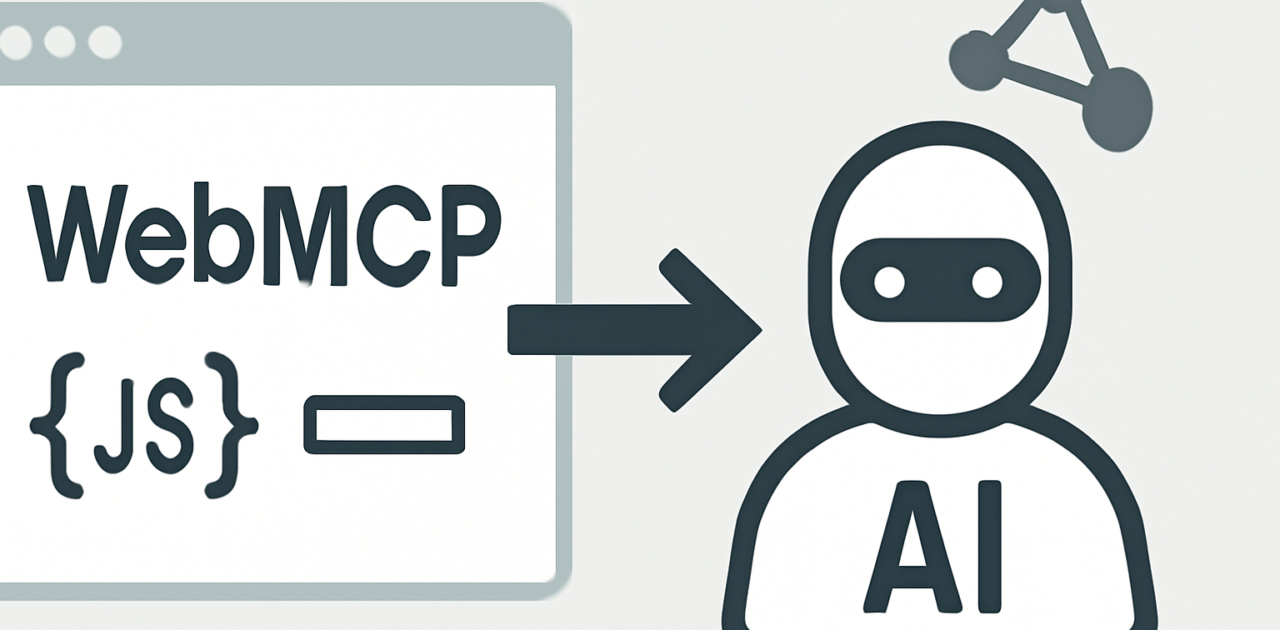
先に結論を言うと、WebMCPは、AIエージェント(目的に合わせて情報収集や操作を進めるAI)に、Webサイトの機能を「人間向けの画面」だけでなく「AIが理解しやすい操作ツール」として伝える提案です。ただし、まだ正式なWeb標準ではなく、早期プレビューおよび実験段階です。
WebMCPとは?
WebMCPが必要とされる理由は、AIエージェントが画面を見てクリックするだけでは、Webサイトの機能を正確に使いにくい場合があるからです。
たとえば、人間なら画面上の「商品を検索」ボタンを見つけて押せます。しかしAIエージェントにとっては、そのボタンが検索用なのか、入力欄を先に埋める必要があるのか、実行すると注文まで進むのかを判断しにくいことがあります。
WebMCPは、Webサイト側が持つJavaScript関数やHTMLフォーム(入力欄や送信ボタンを持つ画面)を、AIエージェント向けの構造化ツール(名前や入力項目、処理内容を整理した操作機能)として公開する考え方です。
商品検索ページなら、「商品名で検索する」「在庫を確認する」といった機能を、AIが扱いやすい形で説明できます。人間が画面の場所を探すのではなく、AIが目的に合う機能を選びやすくなるイメージです。
何ができるようになるのか
WebMCPによって、Webサイトを「読むだけの情報源」から「AIが使えるサービス」へ発展させられる可能性があります。
具体的には、JavaScript関数をAIエージェント向けの操作ツールとして公開できます。また、HTMLフォームの入力項目や送信処理を、AIが確認しやすい形に整理できます。
検索、予約、問い合わせ、社内申請など、手順がある程度決まっている処理は、AIから呼び出しやすくなる可能性があります。AIがWebサイトの機能を発見し、目的に合う操作を選ぶための情報も提供できます。
ただし、WebMCPだけでAIが何でも自動操作できるわけではありません。ログイン、個人情報、決済、権限管理、削除処理などは、別途きちんと設計する必要があります。
実際に試すとどうなる?最初の壁はここ
検証用の小さなフォームで試してみると、最初に感じる壁は「AIに何をさせたいのかを、人間にもわかる言葉で決めること」です。
たとえば、処理名を単に「送信」とすると、問い合わせ送信なのか、注文確定なのか、社内申請なのかがわかりません。「資料請求フォームを送信する」のように、目的が伝わる名前にすると扱いやすくなります。
実際に使うと、AIが画面を見て勝手に判断するより、入力項目、必須かどうか、実行結果を先に整理した方が安定します。特に「住所」「電話番号」「注文数」のような項目は、入力形式を曖昧にすると、AIが誤った値を入れやすくなります。
もう一つの壁は、成功時だけでなく失敗時の動きを決めることです。商品が見つからない場合、在庫がない場合、入力が不足している場合に、画面へ何を表示するかを整理します。ここを後回しにすると、AIがエラーを成功と勘違いすることがあります。
一方で、検索やFAQ(よくある質問)の案内のように、結果を読むだけの処理は比較的試しやすいです。慣れてくると、問い合わせの下書き作成、社内申請の入力補助、予約候補の検索などで便利さを感じやすくなります。
従来のWebサイトや他の方法との違い
従来のWebサイトは、人間が画面を見て、メニューを探し、入力欄に文字を入れて操作する前提で作られています。ボタンの位置、色、説明文など、見た目のわかりやすさが重要です。
WebMCPの考え方では、画面の見た目に加えて、機能名、入力項目、入力形式、実行結果、エラー内容などをAIが理解しやすい形で整理します。人間向けの画面を置き換えるのではなく、AI向けの案内も用意する点が違います。
画面をAIに見せてクリックさせる方法は、画像認識(画面の文字やボタンを読み取る技術)に頼るため、ボタンの位置やデザインが変わると動かなくなることがあります。WebMCPのように機能を名前や入力項目で伝える方法なら、見た目の変更による影響を抑えられる可能性があります。
一般的なAPI(外部サービスと連携するための仕組み)は、システム同士が通信するための入口です。WebMCPは、Webページ上の機能をAIエージェントが見つけて使うための案内を、ブラウザ側に用意する考え方です。APIが不要になるわけではなく、裏側の処理にAPIを使う場合もあります。
専用のAIプラグインや外部自動化ツールは、特定のサービスやサービス提供会社の環境に合わせて設定する必要があります。WebMCPは、Webサイト側にAIが扱いやすい機能の説明を持たせる方向なので、サイトの設計を整えれば、特定の画面操作だけに依存しにくくなる可能性があります。
たとえるなら、従来のWebサイトは「店内の案内を見ながら買い物する方法」です。画面を見て操作する自動化は「店内をカメラで見ながら買い物する方法」、WebMCPは「店員向けの商品一覧や注文手順も用意して、目的の商品を探しやすくする方法」に近いイメージです。
初心者向け:今からできる準備
WebMCPが実験段階でも、AIが使いやすいWebサイトの設計は今から始められます。いきなり新機能を導入せず、既存機能を整理するだけでも役立ちます。
1. AIに任せたい操作を一つ選ぶ
まず、サイトのトップページや管理画面を開きます。画面上部のメニュー、左側のサイドメニュー、問い合わせページなどを確認し、「検索」「資料請求」「予約」「問い合わせ」から一つだけ選びます。
最初は、削除や決済よりも、検索や問い合わせの下書きのように取り消しやすい処理がおすすめです。作業対象を一つに絞ると、検証結果を確認しやすくなります。
2. 操作の開始画面とゴールをメモする
選んだページをブラウザで開き、アドレスバーの下に表示されているページ名、画面上部の見出し、押すボタンの名前をメモします。
次に、「どの画面から始めて、何が表示されたら完了か」を一文で書きます。たとえば、「商品検索ページで商品名を入力し、検索結果に商品名と在庫数が表示されたら完了」のようにします。
3. 入力欄を一つずつ確認する
フォームの画面を開き、入力欄を上から順番に確認します。入力欄の左側や上にある項目名、必須表示、入力例、プルダウン(選択肢から選ぶ欄)、チェックボックス(複数の項目を選べる欄)をメモします。
「名前」と書かれた欄に氏名を入れるのか、会社名を入れるのかが曖昧な場合は、項目名を具体的に変えます。電話番号なら「半角数字のみ」など、入力ルールも画面に表示します。
4. JavaScriptの処理を確認する
検証用ページを開いた状態で、ブラウザの右上にあるメニューから「その他のツール」「デベロッパーツール」を順に選びます。デベロッパーツール(Webページの構造や動きを確認する開発者向け画面)が開いたら、上部の「Console」または「コンソール」をクリックします。
ここでは、本番サイトの処理を直接変更しません。検索ボタンを押したときにエラーが出ていないか、入力不足のときに画面へ案内が表示されるかだけ確認します。表示された赤いエラーは、内容をコピーして担当者に共有すると原因を調べやすくなります。
5. 成功と失敗の結果を決める
フォームに正しい値を入れて送信し、完了メッセージが表示されるか確認します。次に、必須欄を空欄にして送信し、どの欄に何が足りないか表示されるか確認します。
検索なら、結果がある場合、結果がない場合、通信に失敗した場合の三つを確認します。AIに使わせる機能は、成功したときだけでなく、失敗したときに何を返すかが重要です。
6. 危険な操作には確認を入れる
送信、削除、購入、公開などのボタンを押す直前に、確認画面を表示します。「この内容で送信しますか?」のように、対象と実行内容を画面に出します。
AIに任せる場合でも、個人情報の送信、決済、アカウント変更、削除処理は人間の承認を必須にします。自動化は便利ですが、確認を省くほど安全になるわけではありません。
7. テスト用ページで一度だけ試す
本番サイトではなく、社内だけで見られるテスト用ページを用意します。まずは一つのフォームや関数(決められた処理をまとめたプログラム)だけで試し、入力、実行、結果、エラーを記録します。
実験機能の設定画面を使う場合は、ブラウザの設定メニューで実験機能を有効にする前に、対象ブラウザ、利用条件、仕様変更の有無を確認します。設定項目の名前や場所はブラウザのバージョンで変わるため、公式の案内と照らし合わせてください。


初心者がつまずきやすいポイント
WebMCPと一般的なAPIを同じものだと思う。 APIはシステム間の通信口、WebMCPはWebサイトの機能をAIが見つけて扱いやすくする提案です。役割が違うため、WebMCPを使えばAPIやログイン設計が不要になるわけではありません。
画面をきれいにすればAIも理解できると思う。 見た目が整っていても、項目名や入力ルールが曖昧だとAIは迷います。「送信」ではなく「問い合わせ内容を送信する」のように、目的を具体的に書きます。
送信ボタンを押す処理をいきなり自動化する。 最初は検索や結果表示から始めます。購入、削除、公開、決済などの処理は、確認画面と人間の承認を先に用意します。
成功時だけテストする。 空欄、文字数超過、存在しない商品、通信エラーなども試します。AIが使う機能ほど、失敗時の返答を明確にすることが大切です。
キャッシュを最新データだと思う。 キャッシュ(ブラウザやサーバーに保存された手元のメモ帳のようなデータ)が残っていると、古い画面や古い結果が表示されることがあります。テスト時は再読み込みを行い、必要ならキャッシュを削除して確認します。
実験段階なのに本番へすぐ導入する。 WebMCPは仕様や対応状況が変わる可能性があります。テスト用ページで動作を確認し、仕様変更時に戻せるよう、元の設定やコードを保存しておきます。
料金はかかる?
現時点で確認できる公式情報では、WebMCPそのものの利用料金は示されていません。ただし、無料と断定はできません。
実際に試すときは、対応ブラウザ、サーバー、AIサービス、開発環境などの条件を確認します。既存のHTMLやJavaScriptを整理する作業には、社内担当者の時間や制作会社への依頼費が発生する場合があります。
導入を決める前に、検索機能一つだけなど小さな検証範囲を決め、必要な作業時間を見積もるのがおすすめです。初心者なら、まず既存フォームの項目名とエラー表示を整理するだけでも十分な準備になります。
Chromeでの位置づけと注意点
WebMCPは便利そうに見えても、仕様が固まった完成品ではありません。正式なWeb標準ではなく、早期プレビューおよび実験段階です。
公式発表では、Google I/O 2026で提案段階の技術として紹介され、Chrome 149で実験的なOrigin Trial(新機能を一部のサイトで試す仕組み)が開始予定とされています。ただし、利用できる時期や条件、対応ブラウザは変わる可能性があります。
試す場合は、検証用サイトを使い、本番データを操作しないでください。個人情報、権限、決済、削除処理をAIに任せる場合は、必ず人間の確認を設けます。
社内のWeb担当者は、導入前に「AIに任せる処理」と「人が確認する処理」を紙やスプレッドシートに分けておくと安全です。仕様が変わったときも、影響を受ける処理を見つけやすくなります。
向いている人・向いていない人
向いている人
AIエージェントと連携しやすいWebサービスを試したい人に向いています。検索、予約、申請、問い合わせなど、手順がある程度決まった処理があるサイトを運営している人にも適しています。
新しいWeb標準を検証できる開発環境を持つ人や、まずテストページで小さく試せる社内Web担当者にも向いています。特に、既存フォームやJavaScriptの処理を整理したい人なら、導入前の準備そのものが改善活動になります。
向いていない人
本番環境で、すぐに安定した完全自動化を実現したい人には向いていません。仕様変更や検証に時間をかけられない場合も、今すぐの導入は避けた方が安全です。
権限管理、ログイン、個人情報、決済、監査記録などの安全対策を準備できていないサイトにも不向きです。まずは人間が操作する場合の安全設計を整えてから、AIに任せる範囲を決めてください。
よくある質問
WebMCPは正式に使える技術ですか?
まだ正式なWeb標準ではありません。早期プレビューおよび実験段階なので、本番導入は慎重に判断してください。
プログラミング初心者でも試せますか?
試せます。まずは既存フォームの入力項目、JavaScriptの処理、成功時とエラー時の表示を整理します。ただし、実験機能の設定や安全対策には開発知識が必要になる場合があります。
今あるWebサイトを作り直す必要はありますか?
必ず作り直す必要はありません。AIに任せたい操作を洗い出し、フォームや関数を小さく整理するところから始められます。
すぐに業務を完全自動化できますか?
できるとは限りません。WebMCPはAIが操作しやすくする提案です。ログイン、権限、承認、エラー処理、監査記録などは別に設計する必要があります。
まとめ:今日からできることは「操作を一つ整理する」こと
WebMCPは、AIエージェントがWebサイトの機能を使いやすくする、実験段階のWeb標準提案です。JavaScript関数やHTMLフォームを、構造化された操作ツールとして公開する考え方に、今後のWeb制作を変える可能性があります。
実際に試すと、最初の壁は特別な設定よりも、「何をAIに任せるのか」「成功と失敗をどう定義するのか」を決めることです。ここを整理すると、AI連携をしない場合でも、フォームや業務フローがわかりやすくなります。
今日からできることは、サイト内の検索、問い合わせ、予約、申請などを一覧にすることです。その中から一つ選び、開始画面、入力項目、実行内容、成功時の結果、エラー時の表示、確認が必要な操作を書き出します。
最初の一歩は、本番サイトを変えることではありません。テスト用ページで一つのフォームや検索処理を確認し、「AIに任せる処理」と「人が確認する処理」を分けることです。まずは問い合わせフォームの項目をわかりやすくする、検索処理を一つの関数に整理する、といった小さな改善から始めてみてください。
WebMCPは、コピペだけで全機能を追加する技術ではありません。サイトの設計を整えながら、AIにも人間にも使いやすいWebを作っていくための提案です。
関連記事
Webflow、AIコードコンポーネントの視覚編集とエージェント用指示書生成に対応
参考・公式情報
ChromeおよびWebMCPに関する公式発表、開発者向け情報を確認してください。実験段階の機能は、利用条件や対応ブラウザが変わる可能性があります。
関連商品
WebMCPとは?AIエージェント対応を試せる実験的なWeb標準の提案に関連する商品を探す場合は、書籍や開発環境のレビューも確認し、現在の仕様に対応しているかを確かめてください。